Как проверить скорость интернета и понять результаты
Чтобы проверить скорость интернета, откройте сервис для замера в браузере или приложение провайдера, закройте все загрузки и дождитесь окончания теста. Получите три числа: скорость скачивания, скорость отдачи и ping. Для честного результата сначала измерьте скорость по кабелю, затем по Wi-Fi и сравните с тарифом.
Содержание
- Что подготовить перед замером
- Как проверить скорость интернета на компьютере
- Как проверить скорость интернета на телефоне
- Мбит/с и МБ/с: почему цифры не совпадают с тарифом
- Что означают ping, джиттер и скорость отдачи
- Как проверить скорость по кабелю и по Wi-Fi
- Почему скорость ниже той, что в договоре
- Что делать, если скорость стабильно низкая
Что подготовить перед замером
Результат теста сильно зависит от того, что в этот момент делает устройство и вся домашняя сеть. Если параллельно качается обновление, играет видео в соседней комнате или в облако выгружаются фотографии, тест покажет заниженную скорость, и вы будете искать проблему там, где её нет.
Перед первым замером выполните короткий порядок действий. Он занимает минуту, зато убирает половину ложных тревог.
- Закройте торренты, загрузчики, онлайн-видео, облачную синхронизацию и обновления в Windows или Play Маркете.
- Отключите VPN и прокси: они добавляют задержку и режут скорость.
- Попросите домашних на время теста не смотреть потоковое видео и не играть онлайн.
- Закройте лишние вкладки браузера, особенно с видео и онлайн-играми.
- Перезагрузите роутер, если он не выключался несколько недель.
Если у вас тариф с гигабитной скоростью, учтите и возможности самого устройства. Старый ноутбук с сетевой картой на 100 Мбит/с физически не покажет больше этой цифры, какой бы тариф ни был оформлен.

Как проверить скорость интернета на компьютере
Самый простой способ - онлайн-тест в браузере. Откройте сайт сервиса для замера и нажмите кнопку запуска. Тест по очереди измеряет задержку, скорость скачивания и скорость отдачи, это занимает 20-40 секунд. Работающие в России варианты: тесты на сайтах 2ip.ru, SpeedOf.Me, openspeedtest, а также страницы проверки скорости у хостингов и провайдеров. Международный Speedtest от Ookla в России недоступен, поэтому ориентируйтесь на альтернативы.
Для более точного замера используйте браузер без расширений: блокировщики рекламы и антивирусные плагины иногда заметно влияют на результат. Лучше запустить тест в режиме инкогнито или в отдельном профиле.
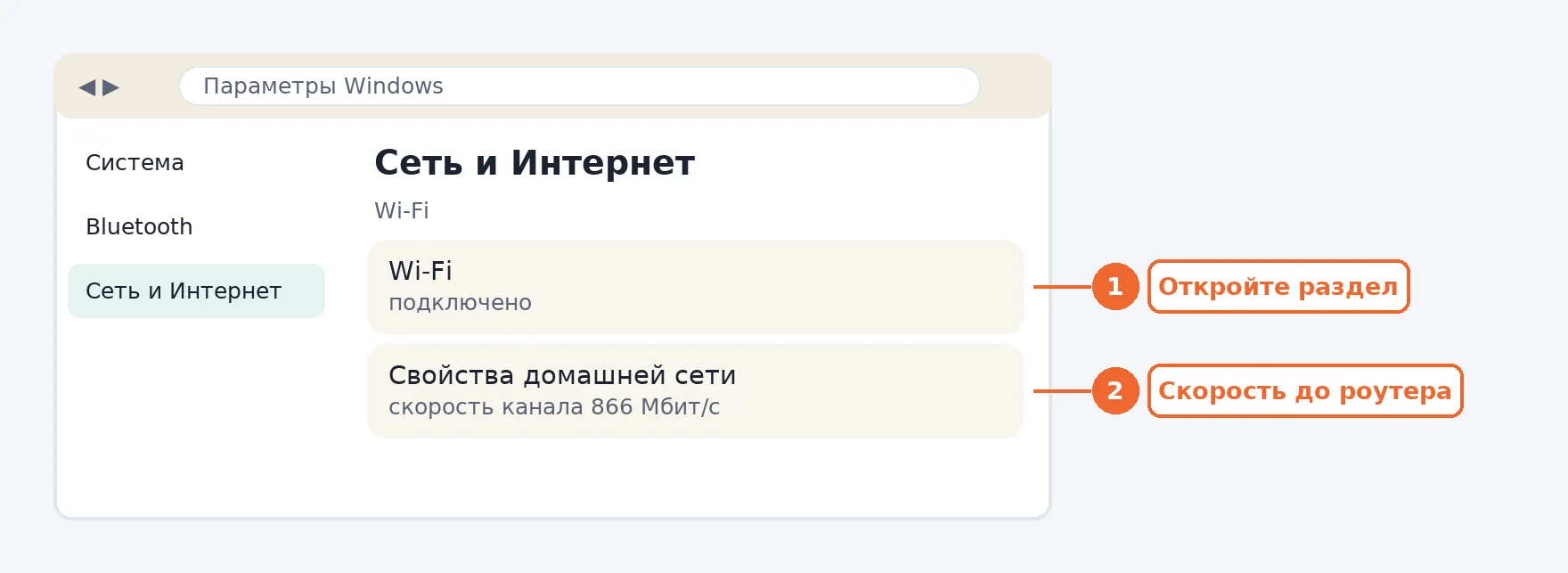
В Windows 10 и 11 есть и встроенный способ посмотреть, на какой скорости работает сетевое подключение, но это скорость соединения с роутером, а не с интернетом. Откройте Параметры - Сеть и Интернет, выберите Wi-Fi или Ethernet, затем свойства подключения. В строке со скоростью канала указано, например, 866 Мбит/с для Wi-Fi или 1000 Мбит/с для кабеля. Эта цифра показывает потолок связи между компьютером и роутером. Реальная скорость доступа в сеть всегда ниже и ограничена тарифом.
Если нужно понять, сколько времени займёт конкретная загрузка, пересчитайте результат в удобные единицы с помощью калькулятора скорости загрузки.
Открыть инструмент отдельной страницей
Как проверить скорость интернета на телефоне
На Android и iPhone работает тот же принцип: откройте браузер и запустите онлайн-тест или установите приложение для замера из официального магазина. Приложения удобны, если хочется хранить историю замеров. Тест мобильного интернета и Wi-Fi лучше делать отдельно: переключайте сеть в шторке уведомлений и повторяйте замер.
У многих операторов есть собственные функции. В приложениях Ростелеком, МТС и других можно запустить проверку скорости в личном кабинете, а у домашнего провайдера часто есть страница с замером прямо к его серверу. Такой результат показывает, что получаете именно вы от оператора, без влияния дальних серверов.
На Android сеть можно проверить и без сторонних программ. Например, на многих телефонах Samsung откройте Настройки - Подключения - Wi-Fi, нажмите на подключённую сеть и найдите строку со скоростью соединения (на других оболочках пункты называются иначе, а строки может не быть). Как и в Windows, это скорость до роутера, а не итоговая скорость интернета. На iPhone такой информации нет, поэтому нужен онлайн-тест или приложение.
Телефон, подключённый к Wi-Fi 2,4 ГГц, редко покажет больше 50-100 Мбит/с, даже если по тарифу доступно 500. Для проверки переключитесь на сеть 5 ГГц и встаньте рядом с роутером.
Мбит/с и МБ/с: почему цифры не совпадают с тарифом
Провайдеры указывают скорость в мегабитах в секунду (Мбит/с), а браузеры и загрузчики показывают скорость файла в мегабайтах в секунду (МБ/с). В одном байте 8 бит, поэтому тариф 100 Мбит/с даёт максимум около 12,5 МБ/с. Если файл качается на 11 МБ/с, интернет работает почти на полную мощность.
| Тариф, Мбит/с | Скорость, МБ/с | Файл 1 ГБ примерно |
|---|---|---|
| 50 | 6,25 | 2 мин 40 с |
| 100 | 12,5 | 1 мин 20 с |
| 300 | 37,5 | 27 с |
| 1000 | 125 | 8 с |
Реальные цифры будут чуть хуже: часть канала занимают служебные данные, а сервер раздачи не всегда способен отдавать данные на полной скорости. Для перевода между единицами удобно использовать конвертер единиц информации.
Что означают ping, джиттер и скорость отдачи
Кроме скорости скачивания тест показывает ещё несколько параметров, и для разных задач важны разные.
- Ping - время в миллисекундах, за которое сигнал доходит до сервера и возвращается. До 30 мс отлично для игр, до 100 мс нормально для сайтов и видео.
- Джиттер - разброс задержки. Если ping скачет от 20 до 200 мс, видеозвонок будет рваным, хотя скорость хорошая.
- Скорость отдачи - как быстро вы загружаете данные в сеть: отправляете файлы, ведёте трансляцию, звоните по видео. У домашних тарифов она часто меньше скорости скачивания.
- Потеря пакетов - часть данных не доходит. Даже 1-2% потерь заметны в играх и звонках.
Для просмотра видео в высоком качестве хватает 10-25 Мбит/с на поток, для видеозвонка около 3-5 Мбит/с. Большая скорость нужна, когда интернетом пользуются сразу несколько человек и устройств.
Как проверить скорость по кабелю и по Wi-Fi
Чтобы понять, что виновато в медленной работе, провайдер или домашняя сеть, нужен замер по кабелю. Подключите ноутбук или компьютер к роутеру патч-кордом, отключите Wi-Fi на компьютере и запустите тест. Именно это число сравнивайте с тарифом.
Затем повторите замер по Wi-Fi рядом с роутером и в самой дальней комнате. Типичная картина: у роутера скорость близка к кабельной, а через две стены падает вдвое и больше. Диапазон 5 ГГц быстрее, но хуже проходит сквозь стены, диапазон 2,4 ГГц медленнее, зато добивает дальше и сильнее забит соседскими сетями. Если проблема именно в этом, попробуйте поменять канал Wi-Fi на роутере.
Если по кабелю скорость заметно ниже тарифа, проверьте сам кабель (нужен категории 5e или выше, четыре пары жил), порт роутера и сетевую карту. Кабель с двумя парами жил работает только на 100 Мбит/с.
Почему скорость ниже той, что в договоре
В договоре обычно написано "до" такой-то скорости, и это максимум, а не гарантия. Но если результат стабильно втрое ниже, причина есть.
| Причина | Как проявляется | Что сделать |
|---|---|---|
| Загрузки в фоне | Скорость скачет в разное время | Закрыть программы, повторить тест |
| Слабый Wi-Fi | По кабелю нормально, по Wi-Fi хуже | Ближе к роутеру, 5 ГГц, другой канал |
| Старый роутер | Потолок 50-100 Мбит/с на любом тарифе | Проверить модель, заменить |
| Вечерняя перегрузка | Медленно только вечером | Сделать замеры и показать провайдеру |
| Вирусы, VPN | Высокий ping, обрывы | Отключить VPN, проверить систему |
Если сеть вообще пропадает, смотрите отдельную инструкцию: не работает интернет на компьютере.
Что делать, если скорость стабильно низкая
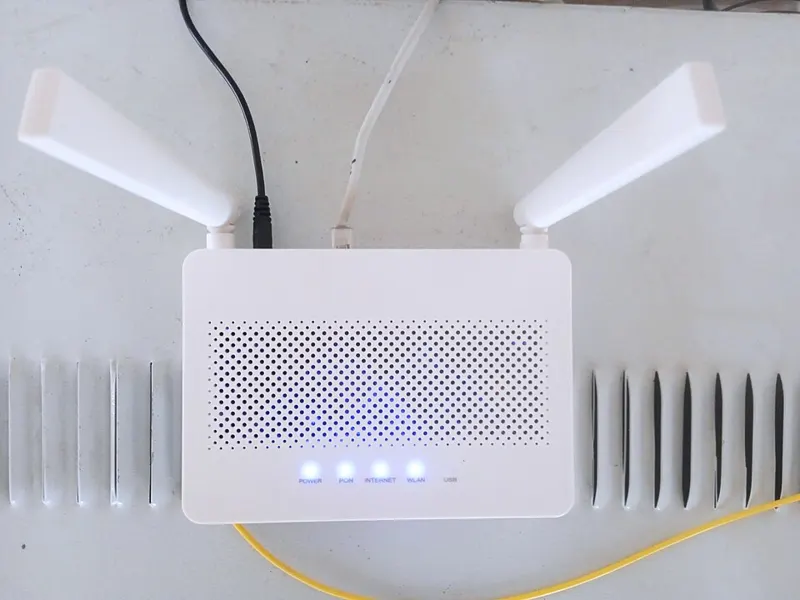
Сделайте 3-5 замеров по кабелю в разное время суток и запишите результаты или сделайте снимки экрана. Этого достаточно, чтобы обратиться в поддержку провайдера: оператор сможет проверить линию, порт и настройки. Для оптического подключения проверьте, что оптический кабель не пережат, а на роутере нет красных индикаторов.
Если вы раздаёте интернет с телефона, скорость зависит от уровня сигнала сети и тарифа, подробности есть в разборе как раздать интернет с телефона. Что касается самой проверки, помните: один замер ничего не доказывает, важна картина за несколько дней.
Частые вопросы
Как проверить скорость интернета на телефоне Android?
Откройте браузер и запустите онлайн-тест скорости или установите приложение для замера. Для чистого результата закройте фоновые загрузки и отключите VPN. Wi-Fi и мобильную сеть проверяйте отдельно, переключая подключение.
Какая скорость интернета считается нормальной?
Для сайтов и видео в высоком качестве хватает 25-50 Мбит/с на семью из двух-трёх человек. Для нескольких устройств, игр и видеозвонков одновременно лучше 100 Мбит/с и выше. Важна и задержка: для игр нужен ping до 30-50 мс.
Почему тест показывает меньше, чем в тарифе?
Чаще всего виновата слабая связь по Wi-Fi, фоновые загрузки, старый роутер или кабель. Сделайте замер по проводу: это число и нужно сравнивать с тарифом. Тариф указывает максимум, а не гарантированную скорость.
Чем отличаются Мбит/с и МБ/с?
Мбит/с - мегабиты в секунду, так скорость указывают провайдеры. МБ/с - мегабайты в секунду, их показывают загрузчики файлов. В байте 8 бит, поэтому 100 Мбит/с равно примерно 12,5 МБ/с.
Можно ли проверить скорость интернета без сайтов?
Да, можно скачать большой файл с надёжного сервера и посмотреть скорость в загрузчике браузера, затем умножить МБ/с на 8. Также скорость соединения с роутером видна в свойствах сети Windows и Android, но это не скорость выхода в интернет.
Нашли неточность или пункт меню называется иначе? Напишите на admin@statusmania.cc и укажите адрес страницы.
Читайте по теме
- Что такое кеш браузер как его почистить. Увеличиваем скорость Интернет. Как почистить кеш
- Не работает интернет на компьютере: причины и что делать
- Безлимитный спутниковый интернет. Какой спутниковый интернет выбрать Что такое
- Что делать если нет подключения к интернету. Описание ошибки "Нет подключения к интернету
- Что такое облако в интернете на андроид. Облачные технологии, что такое облако
- Установка интернет эксплорер 7