Как поменять канал Wi-Fi на роутере и выбрать свободный
Чтобы поменять канал Wi-Fi на роутере, зайдите в его веб-интерфейс по адресу с наклейки (чаще 192.168.0.1 или 192.168.1.1), откройте настройки беспроводной сети нужного диапазона и выберите другой канал вместо "Авто". В диапазоне 2,4 ГГц ставят 1, 6 или 11, а ширину канала 20 МГц.
Содержание
Зачем менять канал Wi-Fi
Роутер передаёт сигнал на одном из каналов - узких участках радиочастот. Если в многоквартирном доме десяток соседних сетей работает на том же канале, они мешают друг другу: падает скорость, растёт задержка, видео и звонки подвисают, а соединение периодически обрывается.
Смена канала помогает именно при таких помехах. Она не ускорит интернет, если проблема у провайдера или в тарифе, но убирает потери из-за соседей. Сначала проверьте, что дело в Wi-Fi, а не в линии: подключите компьютер кабелем и сравните результат с беспроводным через проверку скорости интернета.
Если по кабелю скорость нормальная, а по Wi-Fi заметно ниже или нестабильна, особенно вечером, когда соседи дома, пора разбираться с каналом.
Какие каналы бывают в диапазонах 2,4 и 5 ГГц
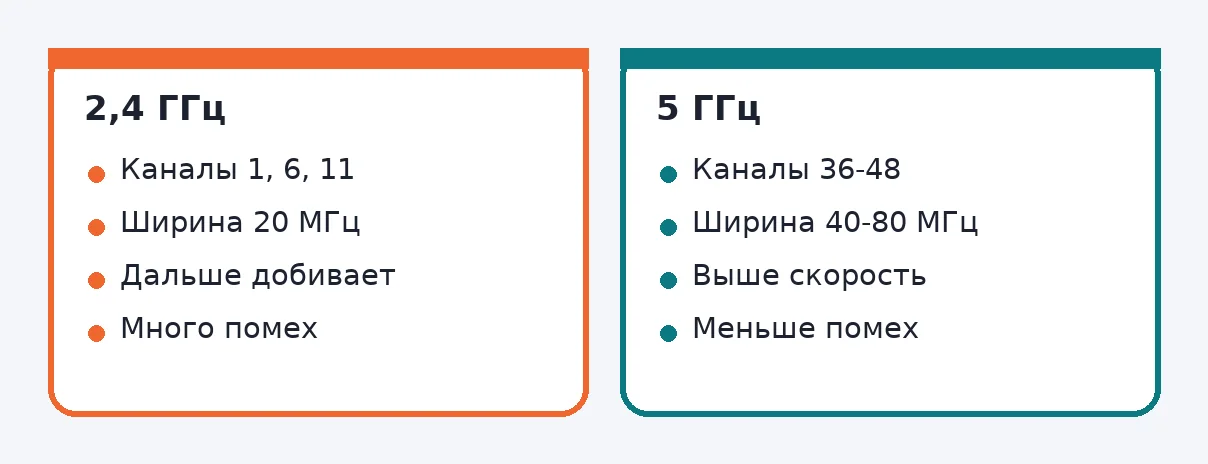
В диапазоне 2,4 ГГц в России доступны каналы с 1 по 13. Они стоят очень близко, поэтому перекрываются: полоса канала 20 МГц занимает несколько соседних номеров. Не перекрываются между собой только каналы 1, 6 и 11 (в странах с каналом 13 иногда используют ещё и 13), поэтому их и рекомендуют.
Диапазон 5 ГГц шире, каналов там много (36, 40, 44, 48 и так далее), перекрытий почти нет, а помех от соседей меньше, потому что стены сильнее глушат сигнал. Платой за это становится меньшая дальность.
| Диапазон | Каналы | Что выбирать |
|---|---|---|
| 2,4 ГГц | 1-13 | 1, 6 или 11, ширина 20 МГц |
| 5 ГГц | 36-64 и выше (набор зависит от модели и региона) | Авто или свободный канал, 20/40/80 МГц |
Часть каналов 5 ГГц в средней части диапазона на многих роутерах работает в режиме DFS: роутер обязан уступать их радарам и при обнаружении сам переключается, из-за чего на несколько секунд может пропасть связь. Если важна стабильность, попробуйте каналы 36-48.
Как найти свободный канал
Чтобы не выбирать наугад, посмотрите, какие каналы заняты вокруг. Для телефона на Android подойдут бесплатные приложения-анализаторы Wi-Fi: они рисуют график с сетями и их каналами. На Windows сведения о соседних сетях показывает команда netsh wlan show networks mode=bssid в командной строке: в списке видно поле "Канал" у каждой сети.
Подсчитайте, сколько сетей сидит на 1, 6 и 11 и насколько сильный у них сигнал. Выбирайте тот канал из трёх, где соседей меньше или сигнал у них слабее. Если на всех трёх одинаково тесно, а роутер двухдиапазонный, переведите самые важные устройства на 5 ГГц: там почти пусто.
Некоторые роутеры сами выбирают канал в режиме "Авто". Он работает при включении, но не всегда переключается при появлении помех. Поэтому ручной выбор по результату анализа обычно надёжнее: проверьте через сутки, стало ли стабильнее.
Как поменять канал Wi-Fi на роутере по шагам
Порядок действий почти одинаков у всех производителей, различаются лишь названия пунктов меню:
- Подключитесь к роутеру кабелем или по Wi-Fi.
- Откройте браузер и введите адрес роутера: 192.168.0.1, 192.168.1.1 или адрес с наклейки на днище. На Keenetic это также my.keenetic.net.
- Введите логин и пароль от настройки роутера. Если вы их не меняли, они указаны на наклейке.
- Откройте раздел беспроводной сети: он называется "Wi-Fi", "Беспроводной режим" или "Беспроводная сеть".
- Выберите диапазон 2,4 ГГц.
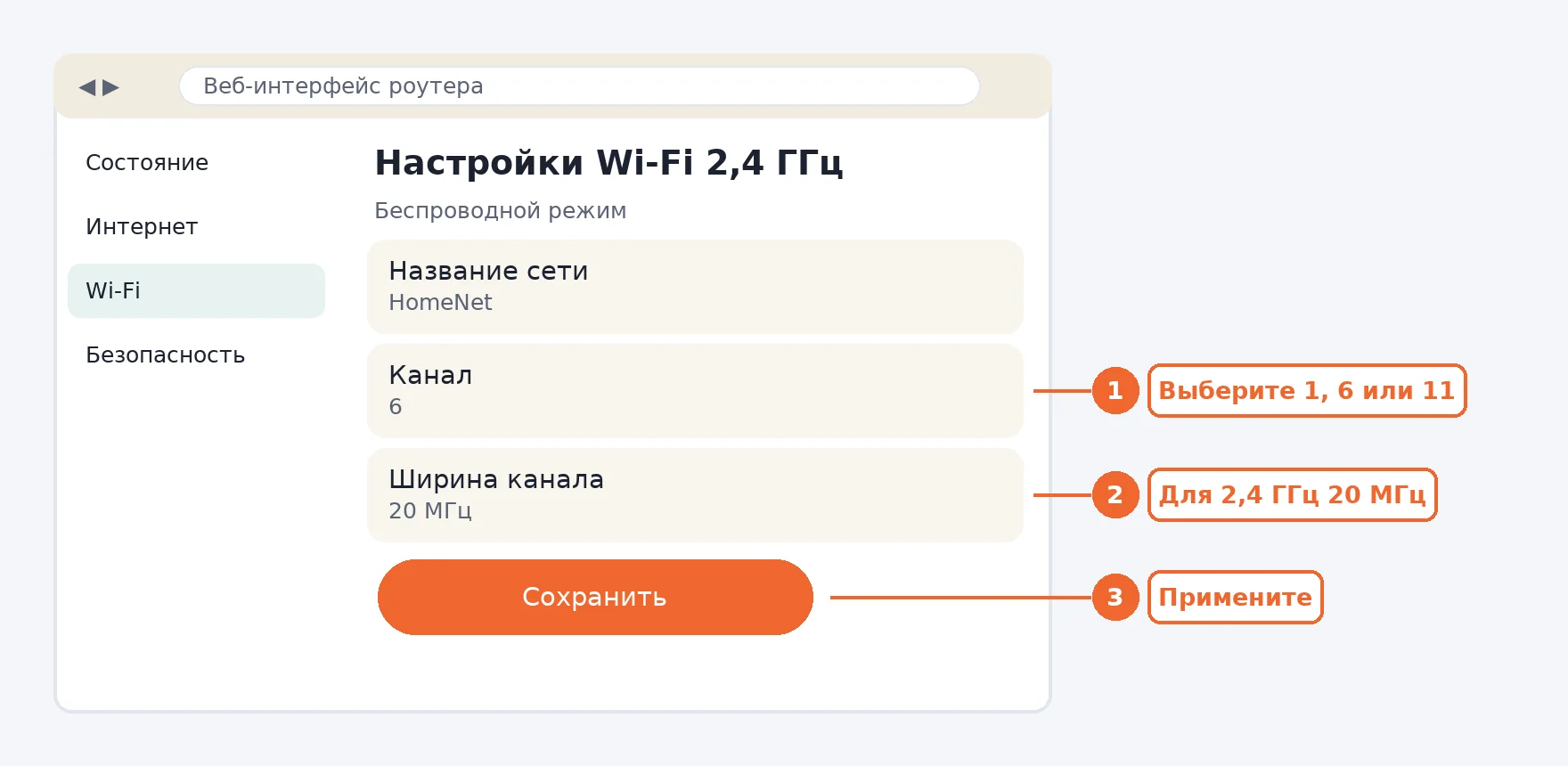
- В поле "Канал" вместо "Авто" выберите 1, 6 или 11, в поле ширины канала поставьте 20 МГц.
- Нажмите "Сохранить" или "Применить". Роутер на несколько секунд перезапустит Wi-Fi.
После смены устройства переподключатся сами, пароль вводить заново не нужно. Заодно можно сменить пароль сети: для этого пригодится материал как поменять пароль на Wi-Fi роутере Ростелеком.
Где менять канал на разных роутерах
На TP-Link в новом интерфейсе путь такой: "Дополнительные настройки", затем "Беспроводной режим", "Настройки беспроводного режима". Там для каждого диапазона есть поля "Канал" и "Ширина канала". В старом синем интерфейсе это раздел "Wireless", пункт "Wireless Settings".
На Keenetic настройки находятся на странице домашней сети ("Мой Wi-Fi"), в блоке параметров беспроводной сети. Для диапазона 2,4 ГГц поддержка производителя советует ставить ширину 20 МГц и использовать автоматический выбор канала, а для 5 ГГц - 40 или 80 МГц, если помех нет. Точные названия пунктов зависят от версии прошивки.
На роутерах Ростелеком, которые часто поставляются с фирменными прошивками (Sagemcom, Huawei, Eltex и другие), нужный раздел называется "Настройка Wi-Fi" или "Wi-Fi, основные настройки", а канал выбирают в разделе дополнительных настроек. У Huawei это "Дополнительные функции", "Настройки Wi-Fi" и "Расширенные настройки Wi-Fi". На ASUS канал и ширина меняются в разделе "Беспроводная сеть", вкладка "Общие".
Если ваш роутер управляется через фирменное приложение, меняйте канал там: пункт обычно спрятан в расширенных настройках сети Wi-Fi.
Какую ширину канала выбрать
Ширина канала задаёт, сколько частот занимает сеть. Чем шире канал, тем выше возможная скорость, но тем больше он пересекается с чужими сетями.
Для диапазона 2,4 ГГц оставляйте 20 МГц, особенно в многоквартирном доме: 40 МГц занимает почти треть диапазона и даёт много конфликтов. В 5 ГГц можно использовать 40 или 80 МГц, если рядом мало сетей, а при помехах уменьшите ширину до 20 или 40.
Режим "20/40 МГц" означает автоматический выбор, и в загруженном эфире он сам сводит ширину к 20 МГц, но иногда делает это нестабильно. Если замечаете скачки скорости, зафиксируйте 20 МГц вручную.
Что делать после смены канала
Повторите замер скорости на том же месте, где раньше было плохо, и в то же время суток. Для сравнения используйте один и тот же сервис и устройство. Если скорость выросла или пропали обрывы, оставьте настройку.
Если не помогло, попробуйте другой канал из тройки 1, 6, 11 и подождите день-два. При проблемах в дальних комнатах причина часто не в канале, а в слабом сигнале: переставьте роутер выше и ближе к центру квартиры, уберите его от микроволновки и радиотелефона, подумайте о втором роутере или Mesh-системе.
Если же интернет пропал целиком, а не просто стал медленнее, это другая причина, и вам подойдёт материал не работает интернет на компьютере. Для проверки Wi-Fi на ноутбуке полезно знать его характеристики, посмотрите, как узнать их, в статье как узнать характеристики своего компьютера: старые адаптеры работают только в диапазоне 2,4 ГГц.
Частые вопросы
Какой канал Wi-Fi лучше выбрать в диапазоне 2,4 ГГц?
Лучше всего 1, 6 или 11: они не перекрываются друг с другом. Выберите тот из них, на котором меньше соседних сетей или сигнал у них слабее.
Как поменять канал Wi-Fi на роутере TP-Link?
Откройте веб-интерфейс, затем "Дополнительные настройки", "Беспроводной режим", "Настройки беспроводного режима". Выберите диапазон, поставьте канал и ширину и нажмите "Сохранить".
Какую ширину канала поставить, 20 или 40 МГц?
Для 2,4 ГГц ставьте 20 МГц, особенно если у соседей много сетей. В 5 ГГц 40 или 80 МГц подходят, когда эфир свободен.
Нужно ли заново подключать устройства после смены канала?
Нет. Роутер на несколько секунд перезапускает сеть, и устройства переподключаются с прежним паролем. Название сети и пароль остаются прежними.
Как узнать, какие каналы заняты соседями?
Используйте приложение-анализатор Wi-Fi на телефоне или команду netsh wlan show networks mode=bssid в Windows. В списке будет канал каждой сети.
Нашли неточность или пункт меню называется иначе? Напишите на admin@statusmania.cc и укажите адрес страницы.
Читайте по теме
- Как поменять пароль на Wi-Fi роутере Ростелеком
- По каким параметрам выбирать WiFi роутер? Какой маршрутизатор лучше для дома. Какой
- Звук уведомления ВК: как поменять, включить или отключить
- Безлимитный спутниковый интернет. Какой спутниковый интернет выбрать Что такое
- Что лучше: Яндекс.Браузер или Google Chrome. Гугл лучше, чем Яндекс? Разбираемся, какие
- Электронные почтовые ящики. Какой сервис бесплатной электронной почты выбрать?