Не работает интернет на компьютере: причины и что делать
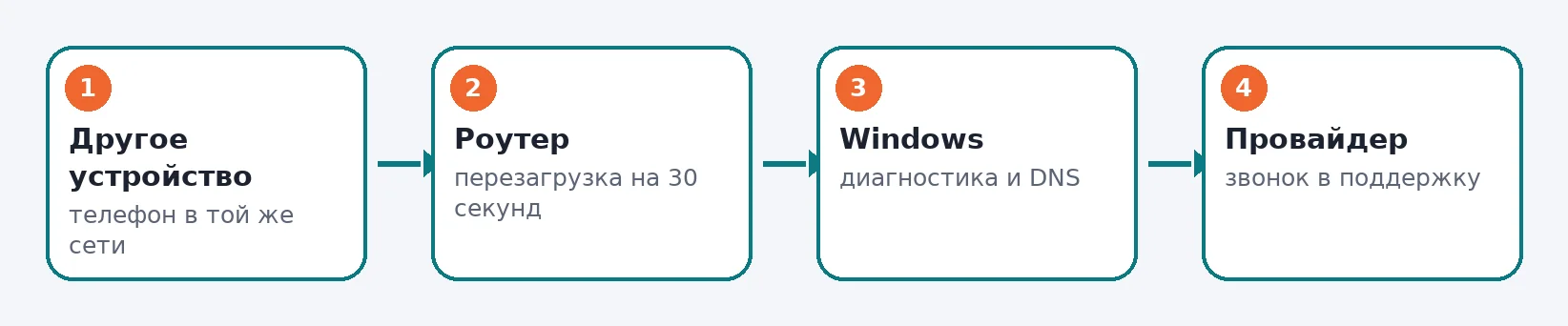
Если не работает интернет на компьютере, сначала выясните, где обрыв: в самом ПК, в роутере или у провайдера. Для этого достаточно проверить другое устройство в той же сети и посмотреть на значок подключения в трее Windows. Дальше действуйте по порядку, от простого к сложному, и в большинстве случаев связь вернётся без вызова мастера.
Содержание
- Сначала определите, где именно пропал интернет
- Быстрые действия, которые решают половину случаев
- Запустите встроенное средство устранения неполадок
- Проверка кабеля и Wi-Fi
- Сброс сети и проблемы с DNS
- Драйвер сетевой карты и адаптер
- Прокси, антивирус и вирусы
- Когда виноват провайдер и что сказать в поддержке
- Чек-лист по порядку
Сначала определите, где именно пропал интернет
Возьмите телефон и подключите его к тому же Wi-Fi. Если на телефоне страницы открываются, проблема только в компьютере. Если не открываются нигде, виноват роутер, кабель в квартиру или провайдер.
Теперь посмотрите на значок сети справа внизу на панели задач. Он подскажет, на каком этапе остановилось подключение.
| Что видно | Что это значит | С чего начать |
|---|---|---|
| Глобус или красный крестик | Нет соединения с сетью вообще | Кабель, Wi-Fi, адаптер |
| Жёлтый треугольник, сеть без доступа | Связь с роутером есть, выхода в интернет нет | Роутер, провайдер, DNS |
| Сеть подключена, браузер молчит | Сломан DNS, прокси или блокирует защита | DNS, прокси, антивирус |
| Нет значка Wi-Fi | Выключен или не работает адаптер | Режим полёта, драйвер |
Не забудьте про простую вещь: иногда интернет не работает у всех в районе. Проверьте сайт или приложение провайдера со смартфона через мобильную сеть, обычно там пишут об авариях.
Быстрые действия, которые решают половину случаев
Эти шаги занимают пять минут и не требуют знаний. Выполняйте их по порядку.
- Перезагрузите компьютер. Это сбрасывает зависшие сетевые службы.
- Выключите роутер из розетки на 30 секунд и включите снова. Подождите 2-3 минуты, пока загорятся все индикаторы.
- Проверьте, что кабель провайдера плотно сидит в порту WAN (чаще он синий или подписан Internet), а кабель до компьютера - в порту LAN.
- На ноутбуке проверьте режим полёта: нажмите Win + A и убедитесь, что плитка режима полёта не включена. На многих ноутбуках есть и клавиша с антенной на ряду F1-F12.
- Отключите VPN и прокси, если вы их включали.
Посмотрите на лампочки роутера. Если индикатор интернета или WAN не горит либо мигает красным, роутер не получает сигнал от провайдера. Компьютер тут ни при чём, звоните в поддержку и называйте номер договора.
Запустите встроенное средство устранения неполадок
В Windows есть автоматическая диагностика, она часто сама находит и исправляет ошибки адаптера и настроек. В Windows 11 откройте Параметры (Win + I), затем Система - Устранение неполадок - Другие средства устранения неполадок и нажмите Выполнить рядом с пунктом Подключения к Интернету. В Windows 10 путь такой: Параметры - Сеть и Интернет - Состояние - Средство устранения сетевых неполадок.
Мастер проверит адаптер, получение адреса и доступ к DNS. Если он пишет, что у адаптера нет допустимых параметров IP, переходите к сбросу, он описан ниже.
Проверка кабеля и Wi-Fi
При проводном подключении осмотрите кабель: он не должен быть перебит дверью или погрызен питомцем. Переставьте штекер в другой порт роутера. Если у ноутбука рядом есть второй кабель, замените и его. На разъёме компьютера при работающей связи обычно мигает зелёный или оранжевый огонёк.
С Wi-Fi чаще всего возникают такие проблемы:
- слабый сигнал: компьютер далеко от роутера или между ними бетонная стена;
- перегруженный канал, когда в многоквартирном доме десятки соседских сетей на том же канале;
- неверный пароль после того, как вы его меняли на роутере;
- старый драйвер адаптера после обновления Windows.
Если сеть видна, но не подключается, нажмите на ней правой кнопкой и выберите Забыть, затем найдите её снова и введите пароль. Если пароль забыт, посмотрите, как узнать пароль Wi-Fi на ноутбуке или восстановить пароль от роутера. При нестабильном сигнале попробуйте сменить канал Wi-Fi на роутере и подключиться к диапазону 5 ГГц, если он есть.
Сброс сети и проблемы с DNS
Когда значок показывает подключение, а сайты не открываются, часто виноват DNS или сломанные сетевые настройки. Сначала очистите кэш: откройте Пуск, введите cmd, запустите Командную строку от имени администратора и по очереди выполните команды.
Вводите команды без кавычек, каждую завершайте Enter: ipconfig /flushdns, затем ipconfig /release, затем ipconfig /renew. После этого перезагрузите компьютер.
Если не помогло, смените DNS-серверы. В Windows 11 откройте Параметры - Сеть и Интернет, выберите своё подключение (Wi-Fi или Ethernet), нажмите Свойства оборудования и у пункта Назначение DNS-сервера нажмите Изменить. Выберите Вручную, включите IPv4 и введите 8.8.8.8 и 8.8.4.4 либо 77.88.8.8 (Яндекс DNS) как запасной вариант.
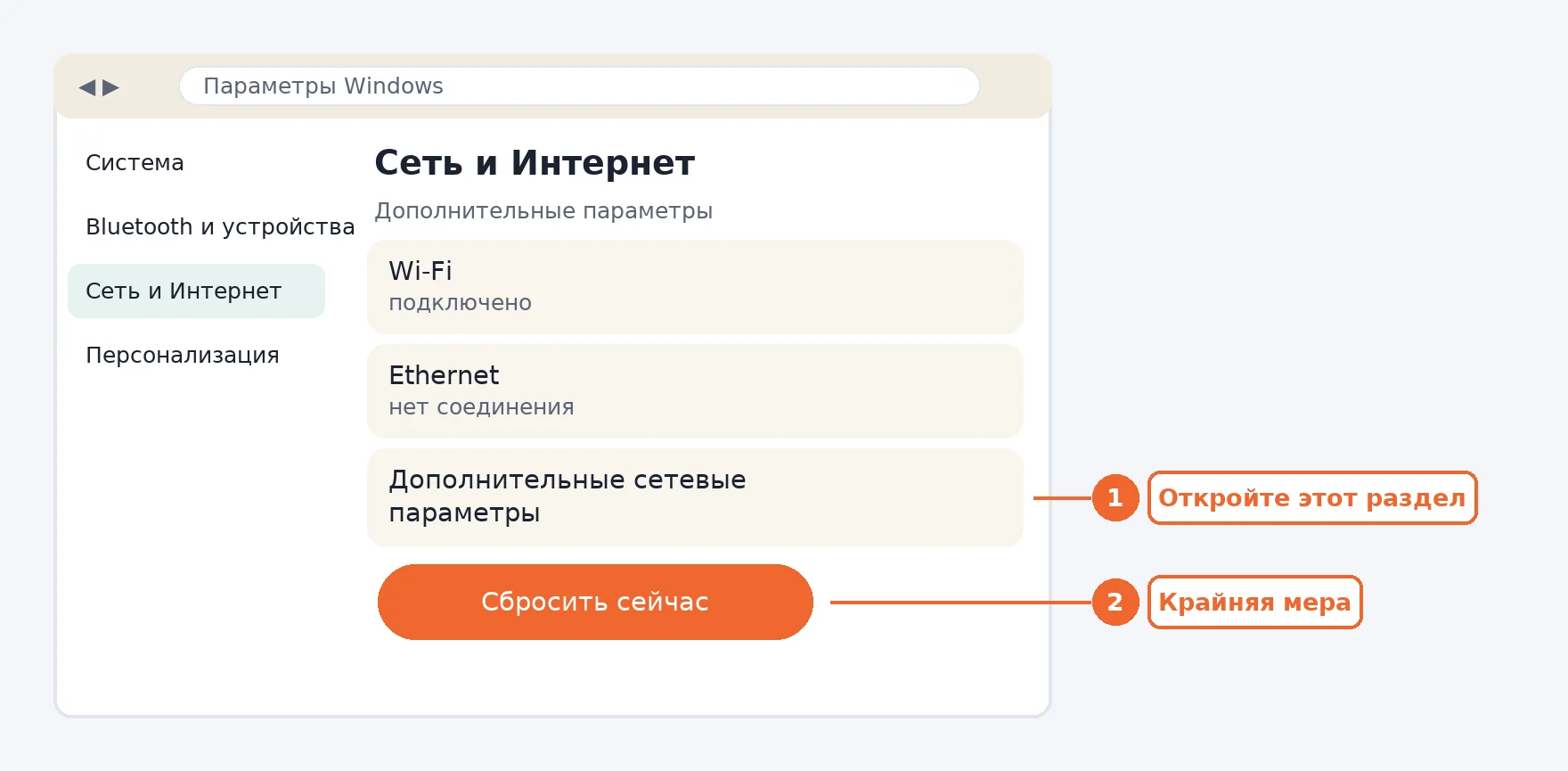
Крайняя мера - сброс сети. В Windows 11: Параметры - Сеть и Интернет - Дополнительные сетевые параметры - Сброс сети - Сбросить сейчас. Windows удалит и заново поставит сетевые адаптеры, сотрёт сохранённые сети Wi-Fi и пароли, а потом перезагрузит ПК. Заранее запишите пароль от домашней сети.
Драйвер сетевой карты и адаптер
После обновления Windows или установки нового антивируса сетевой адаптер может перестать работать. Нажмите правой кнопкой на Пуск, откройте Диспетчер устройств и раскройте раздел Сетевые адаптеры. Если рядом с адаптером стоит жёлтый значок, драйвер сломан. Если адаптер отключён, нажмите на нём правой кнопкой и выберите Включить устройство.
Чтобы переустановить драйвер, выберите Удалить устройство и перезагрузите компьютер: Windows поставит его заново. Если интернета нет вообще, скачайте драйвер на другом устройстве с сайта производителя ноутбука или материнской платы и перенесите на флешке. Оптимальный запасной вариант - раздать интернет с телефона по USB, как описано в статье как раздать интернет с телефона: так драйвер можно скачать прямо на проблемный компьютер.
Прокси, антивирус и вирусы
Бывает, что интернет работает в одной программе (например в мессенджере), а в браузере нет. Тогда проверьте прокси: Параметры - Сеть и Интернет - Прокси. Если включён ручной прокси, о котором вы не знаете, отключите его: его мог поставить вредоносный софт или забытая программа.
Временно отключите сторонний антивирус и файрвол и проверьте связь. Если интернет появился, добавьте браузер в исключения или переустановите защиту. Также проверьте файл hosts: в нём не должно быть лишних строк с адресами популярных сайтов. Узнать, какая программа тянет трафик или блокирует канал, поможет статья как узнать, какая программа использует интернет.
Если интернет работает, но страницы грузятся медленно, измерьте скорость сервисом и калькулятором: как проверить скорость интернета. Чтобы понять, за сколько скачается файл при вашей скорости, пользуйтесь калькулятором скорости загрузки.
Открыть инструмент отдельной страницей
Когда виноват провайдер и что сказать в поддержке
Если индикатор интернета на роутере не горит, другие устройства тоже без связи, а перезагрузка не помогла, проблема на линии. Позвоните провайдеру и сообщите, какие лампочки горят. Это сокращает диалог: оператору не нужно просить вас повторять перезагрузку.
Подготовьте номер договора и опишите, что уже сделали. Проверьте баланс и срок оплаты: при минусе доступ обычно режут автоматически. Если вы платите по тарифу вперёд, посмотрите, не закончился ли период.
Если у вас мобильный интернет с телефона через модем, причиной бывают исчерпанный пакет трафика, низкий сигнал или сбой сети. Попробуйте перезагрузить телефон, переключить режим сети на 4G/LTE, проверить остаток пакета в приложении оператора. Справочник по соседним темам собран в рубрике Интернет и соцсети.
Чек-лист по порядку
Если запутались, пройдите короткий список. Он закрывает основные причины, от самых частых до редких.
- Проверить интернет на другом устройстве.
- Перезагрузить ПК и роутер.
- Осмотреть кабель и индикаторы роутера.
- Запустить средство устранения неполадок.
- Очистить DNS-кэш и сменить DNS.
- Переустановить драйвер адаптера.
- Сбросить сеть Windows.
- Позвонить провайдеру.
Частые вопросы
Почему интернет есть на телефоне, а на компьютере нет?
Значит, роутер и провайдер работают, а проблема в самом компьютере: драйвер сетевого адаптера, настройки IP или DNS, прокси либо блокировка антивирусом. Запустите средство устранения неполадок, очистите DNS-кэш и при необходимости сбросьте сеть.
Что значит Подключено, без доступа к интернету?
Компьютер соединился с роутером, но выхода в интернет нет. Причина обычно в роутере, провайдере, неверных настройках IP или DNS. Перезагрузите роутер, проверьте индикатор WAN и попробуйте сменить DNS.
Как сбросить сеть в Windows 11?
Откройте Параметры - Сеть и Интернет - Дополнительные сетевые параметры - Сброс сети и нажмите Сбросить сейчас. Компьютер перезагрузится, а сохранённые сети Wi-Fi придётся добавить заново.
Почему пропадает интернет на ноутбуке по Wi-Fi?
Частые причины: слабый сигнал, перегруженный канал, энергосбережение адаптера, старый драйвер. Попробуйте подойти ближе к роутеру, сменить канал и снять в свойствах адаптера галочку, разрешающую отключать его для экономии энергии.
Что делать, если интернет не работает после обновления Windows?
Переустановите драйвер сетевого адаптера с сайта производителя, запустите средство устранения неполадок и при необходимости выполните сброс сети. Если ничего не помогло, откатите последнее обновление в Параметры - Центр обновления Windows - Журнал обновлений.
Нашли неточность или пункт меню называется иначе? Напишите на admin@statusmania.cc и укажите адрес страницы.
Читайте по теме
- Не работает тачпад на ноутбуке: причины и что делать
- Что делать если на пк нету звука. Почему не работает звук на компьютере с Windows
- Что делать включаю компьютер. Почему не загружается компьютер? Причины проблем и пути
- Компьютер работает а монитор отключается. Что делать, если монитор выключается
- Почему не работает громкость на компьютере. Не работает звук на компьютере что делать
- Инстаграм сам подписывается на людей: причины и что делать