Игры вылетают на рабочий стол: причины и решения
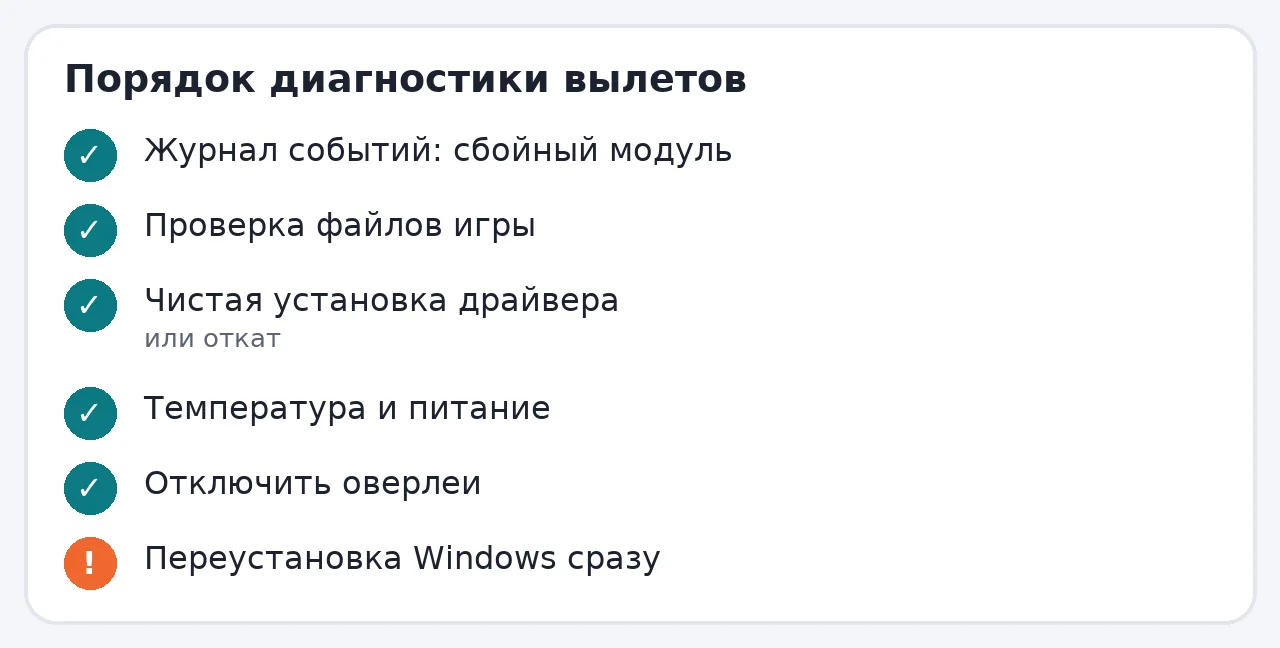
Если игры вылетают на рабочий стол без ошибки, чаще всего виноваты драйвер видеокарты, повреждённые файлы игры, перегрев или нехватка памяти. Начните с журнала событий Windows: он покажет, какой модуль упал, и сузит поиск причины. Дальше идут проверка файлов игры, чистая установка драйвера и отключение оверлеев.
Содержание
С чего начать диагностику
Вылет без окна ошибки выглядит одинаково, а причины бывают совершенно разными. Поэтому сначала ответьте на три вопроса. Вылетает одна игра или все? Это происходит сразу после запуска, в конкретном месте или через случайное время? Началось ли это после обновления драйвера, Windows или самой игры?
Если вылетает только одна игра, проблема почти наверняка в ней самой, в её файлах или совместимости. Если падают все игры, смотрите на видеокарту, память, нагрев и систему. Если проблема появилась после обновления, откат драйвера или обновления нередко решает дело за пять минут.
Запишите, сколько играете до вылета. Стабильно через 10-15 минут говорит о перегреве, мгновенный вылет при запуске - о файлах, драйвере или библиотеках, вылет в тяжёлой сцене - о нехватке видеопамяти или питания.
Как найти причину в журнале событий Windows
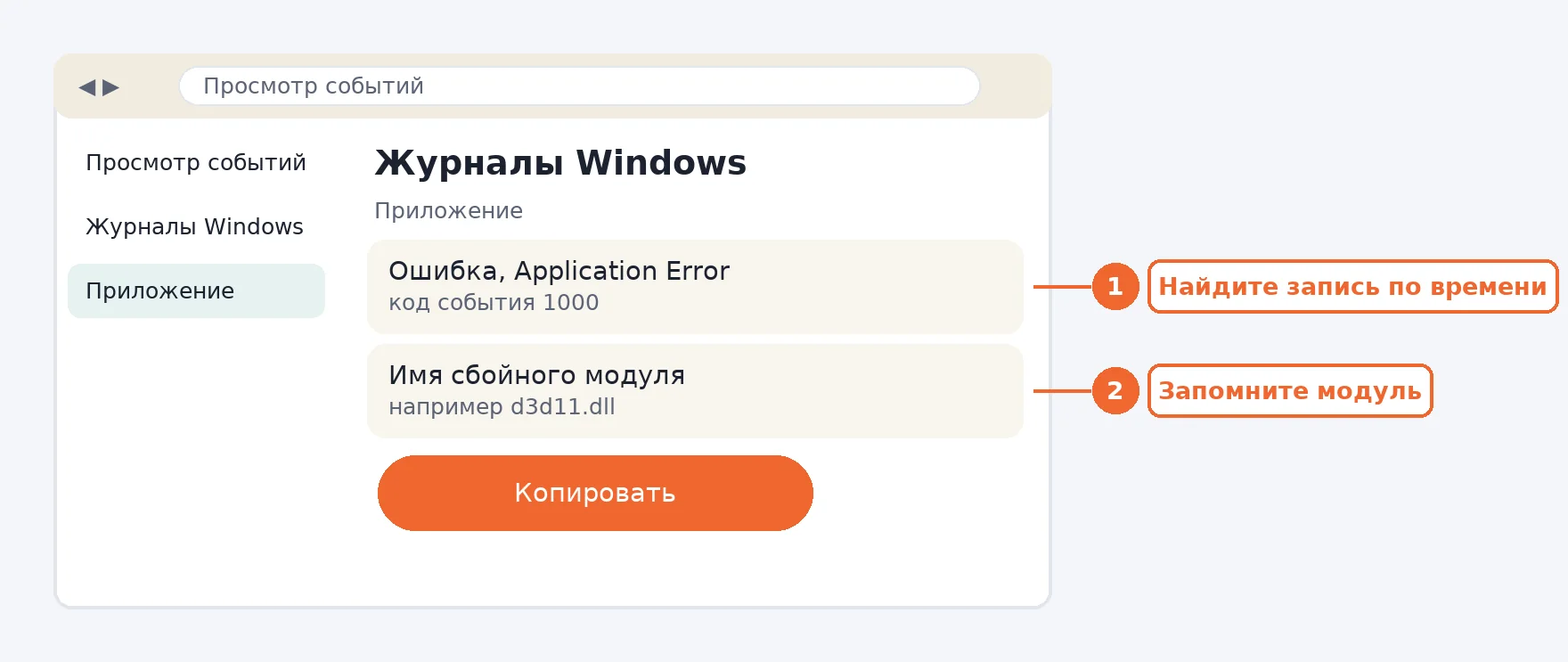
Windows записывает каждый сбой приложения, даже если окна с ошибкой не было. Нажмите Win+R, введите eventvwr.msc и откройте Журналы Windows - Приложение. Найдите запись с уровнем "Ошибка" и источником Application Error в то время, когда игра закрылась. Откройте её и посмотрите две строки: имя сбойного приложения и имя сбойного модуля.
Название модуля подсказывает направление поиска. Это не диагноз, но хорошая отправная точка.
| Сбойный модуль | Вероятная причина | Что делать |
|---|---|---|
| nvlddmkm.sys, atikmdag.sys | Драйвер видеокарты | Чистая установка драйвера |
| d3d11.dll, dxgi.dll | DirectX, видеокарта | Драйвер, обновления Windows, температура |
| ucrtbase.dll, KERNELBASE.dll | Сама игра или библиотеки | Проверка файлов, перезапуск как администратор |
| vcruntime140.dll, msvcp140.dll | Не хватает C++ Redistributable | Переустановить пакеты Visual C++ |
| ntdll.dll | Общий сбой, часто память или оверлей | Проверить память, отключить оверлеи |
Если в журнале видна ошибка библиотеки, загляните в статью про ошибку vcruntime140.dll и msvcp140.dll. Расшифровать код ошибки или имя файла поможет и справочник кодов ошибок Windows.
Открыть инструмент отдельной страницей
Проверка и восстановление файлов игры
Одна повреждённая текстура или файл с сохранением способны ронять игру на одном и том же месте. Лаунчеры умеют сверять файлы с эталоном и докачивать недостающее.
В Steam откройте библиотеку, нажмите правой кнопкой на игру, выберите Свойства - Установленные файлы - Проверить целостность файлов игры. В Epic Games Launcher нажмите на три точки рядом с игрой и выберите "Управление", затем "Проверить". В других лаунчерах пункт обычно называется "Восстановить" или "Проверить файлы". Процедура занимает несколько минут, докачивается обычно немного.
Если игра не из лаунчера, а установлена вручную, полезно переустановить её, предварительно скопировав сохранения. Устанавливайте в короткий путь без кириллицы и вложенных папок, например D:\Games\Название. Лишние пробелы и русские символы в пути иногда ломают старые движки.
Драйвер видеокарты и DirectX
Драйвер видеокарты - частая причина, особенно после крупного обновления Windows. Причём вредным бывает и устаревший драйвер, и самый свежий: в новом изредка встречаются ошибки.
Порядок такой: скачайте драйвер с сайта NVIDIA, AMD или Intel, выберите установку с чисткой (в установщике NVIDIA это вариант "Выборочная установка" и галочка "Выполнить чистую установку"). Если проблема появилась сразу после обновления, откатите драйвер: Диспетчер устройств - Видеоадаптеры - Свойства - Драйвер - Откатить. Для упорных случаев применяют программу DDU, которая полностью удаляет старый драйвер в безопасном режиме, но ею стоит пользоваться аккуратно и только по инструкции разработчика.
Обновите и саму Windows: вместе с накопительными обновлениями приходят исправления DirectX и системных библиотек. Для старых игр иногда нужны компоненты DirectX 9 из пакета End-User Runtime от Microsoft.
Перегрев и питание
Если игра вылетает через 10-20 минут и вентиляторы воют, смотрите температуру. Видеокарта и процессор при перегреве снижают частоты, а при критической температуре система аварийно прекращает работу приложения или перезагружается.
Бесплатные HWiNFO и MSI Afterburner показывают температуру прямо во время игры. Нормальные значения под нагрузкой: процессор до 85 градусов, видеокарта до 83-85 градусов. Выше - повод чистить корпус от пыли, менять термопасту и проверять вентиляторы.
У настольных ПК вылеты в тяжёлых сценах нередко вызывает слабый блок питания: в момент пиковой нагрузки напряжение проседает. Проверьте, что дополнительное питание видеокарты подключено всеми разъёмами, а мощность блока соответствует рекомендации производителя видеокарты. На ноутбуке играйте от розетки и в режиме максимальной производительности, а не от батареи.
Оперативная память и файл подкачки
Если игра требует 16 ГБ, а на компьютере 8 ГБ и открыт браузер с десятком вкладок, вылет неизбежен. Перед игрой закройте браузер, мессенджеры и программы записи экрана. Нагрузку на память видно в диспетчере задач на вкладке "Производительность".
Включите файл подкачки: Параметры - Система - О системе - Дополнительные параметры системы - Быстродействие - Дополнительно - Виртуальная память. Достаточно выбрать автоматический размер. Диск с файлом подкачки должен иметь свободное место, лучше быть SSD.
Если вылеты случайные, а в журнале разные модули, проверьте саму память. Запустите встроенную Диагностику памяти Windows через поиск в меню Пуск: компьютер перезагрузится и протестирует модули. Ошибки означают неисправную планку или нестабильный разгон оперативной памяти. Отключите профиль XMP/EXPO в BIOS и посмотрите, исчезли ли вылеты.
Подробнее о том, как освободить ресурсы и разогнать систему без вреда, есть в статьях как ускорить компьютер и как повысить FPS в играх.
Оверлеи, антивирус и фоновые программы
Программы, которые вмешиваются в игру, - классический источник вылетов без ошибки. К ним относятся оверлеи Steam, Discord, Xbox Game Bar, GeForce Experience, MSI Afterburner, программы записи экрана, а также антивирус, который принимает игровой файл за подозрительный.
- Отключите оверлей Steam: Steam - Настройки - В игре - снимите галочку включения оверлея.
- Выключите оверлей Discord и Xbox Game Bar в параметрах Windows (Игры).
- Закройте RGB-утилиты и разгонные программы, запустите игру без них.
- Добавьте папку игры в исключения антивируса и посмотрите карантин: возможно, он удалил файл.
- Запустите игру от имени администратора: правой кнопкой по ярлыку, пункт "Запуск от имени администратора".
Если игра заработала после одного из шагов, включайте программы по одной, чтобы найти виновника. Для старых игр попробуйте режим совместимости: свойства ярлыка, вкладка "Совместимость", выбрать Windows 7 или 8.
Системные файлы и диск
Повреждённые системные файлы и ошибки диска тоже дают вылеты. Откройте командную строку от имени администратора и выполните sfc /scannow. Если найдены ошибки, которые не удалось исправить, выполните DISM /Online /Cleanup-Image /RestoreHealth и повторите sfc.
Проверьте состояние диска, на котором стоит игра. Битые сектора и медленный износившийся накопитель вызывают подвисания и вылеты при загрузке уровней. Как это сделать, описано в статье как проверить жёсткий диск и SSD на ошибки.
Если все шаги выполнены, а вылеты остались, сохраните запись из журнала событий и обратитесь в поддержку игры: у разработчиков часто есть список известных проблем и заплатки. Уточните также, нет ли у игры ограничений по версии Windows или процессору.
Частые вопросы
Почему игра вылетает на рабочий стол без ошибки?
Обычно причина в драйвере видеокарты, повреждённых файлах игры, перегреве, нехватке памяти или конфликте с оверлеем. Чтобы выяснить точнее, откройте журнал событий Windows и посмотрите сбойный модуль для записи Application Error.
Что делать, если игра вылетает сразу при запуске?
Проверьте целостность файлов в лаунчере, обновите или откатите драйвер видеокарты, установите пакеты Visual C++ и запустите игру от имени администратора. Также отключите оверлеи и добавьте папку игры в исключения антивируса.
Игра вылетает через 20 минут, в чём дело?
Это типичный признак перегрева видеокарты или процессора, а иногда слабого блока питания. Посмотрите температуру во время игры в HWiNFO или MSI Afterburner и очистите корпус от пыли.
Помогает ли переустановка Windows?
Это крайняя мера. В большинстве случаев хватает проверки файлов игры, чистой установки драйвера и отключения лишних программ. Переустановка нужна, когда sfc и DISM не исправляют системные ошибки.
Как понять, виновата ли оперативная память?
Запустите Диагностику памяти Windows и отключите профиль XMP в BIOS. Если после этого вылеты пропали или тест нашёл ошибки, проблема в модулях памяти или в их разгоне.
Нашли неточность или пункт меню называется иначе? Напишите на admin@statusmania.cc и укажите адрес страницы.
Читайте по теме
- Почему смайт не запускается. SMITE не запускается, не работает игра, лагает, глючит
- Не выходит из игры на рабочий стол. Как попасть на рабочий стол
- Почему не запускается игры на windows 7 максимальная. Причины, по которым не запускается
- Корзина на рабочий стол или всё, что с ней можно сделать
- Что делать включаю компьютер. Почему не загружается компьютер? Причины проблем и пути
- Пропадает заставка с рабочего стола windows xp. Пропал рабочий стол: что делать