Как подключить джойстик к ПК: геймпады Xbox, PlayStation и китайские
Чтобы подключить джойстик к ПК, проще всего воткнуть его кабелем в USB: геймпады Xbox Windows определяет сама, а для PS4 и PS5 понадобится Steam или программа-переходник. Беспроводное подключение идёт через Bluetooth или фирменный адаптер. Ниже порядок для каждого типа геймпада и что делать, если игра его не видит.
Содержание
Какие джойстики подходят для ПК
Игры на компьютере понимают геймпады двумя способами. Старый стандарт DirectInput встречается у китайских моделей и старых игр. Современный XInput - это язык геймпадов Xbox, на нём работает большинство игр для Windows. Если геймпад говорит на XInput, настраивать обычно ничего не нужно. Если на DirectInput, игра может не отреагировать, пока вы не включите эмуляцию.
| Геймпад | Кабель | Bluetooth | Нужны программы |
|---|---|---|---|
| Xbox One, Series X и S | USB, USB-C | Да (новые модели) | Нет |
| Xbox 360 проводной | USB | Нет | Нет |
| PlayStation 4 (DualShock 4) | micro-USB | Да | Steam или DS4Windows |
| PlayStation 5 (DualSense) | USB-C | Да | Steam или DS4Windows |
| Китайские и универсальные | USB | Бывает | Иногда эмулятор |
Прежде чем покупать, убедитесь, что кабель именно для передачи данных: зарядные кабели без линий данных геймпад не подключат, компьютер просто не увидит устройство.
Как подключить джойстик Xbox к ПК
Геймпады Xbox - самый лёгкий вариант, потому что они сделаны для Windows. По кабелю достаточно подключить USB-C (Series, Elite) или micro-USB (Xbox One) к порту компьютера. Windows 10 и 11 установят драйвер сами, на это уйдёт меньше минуты.
Для беспроводного режима по Bluetooth действуйте так:
- Включите Bluetooth на ПК: Параметры, "Bluetooth и устройства".
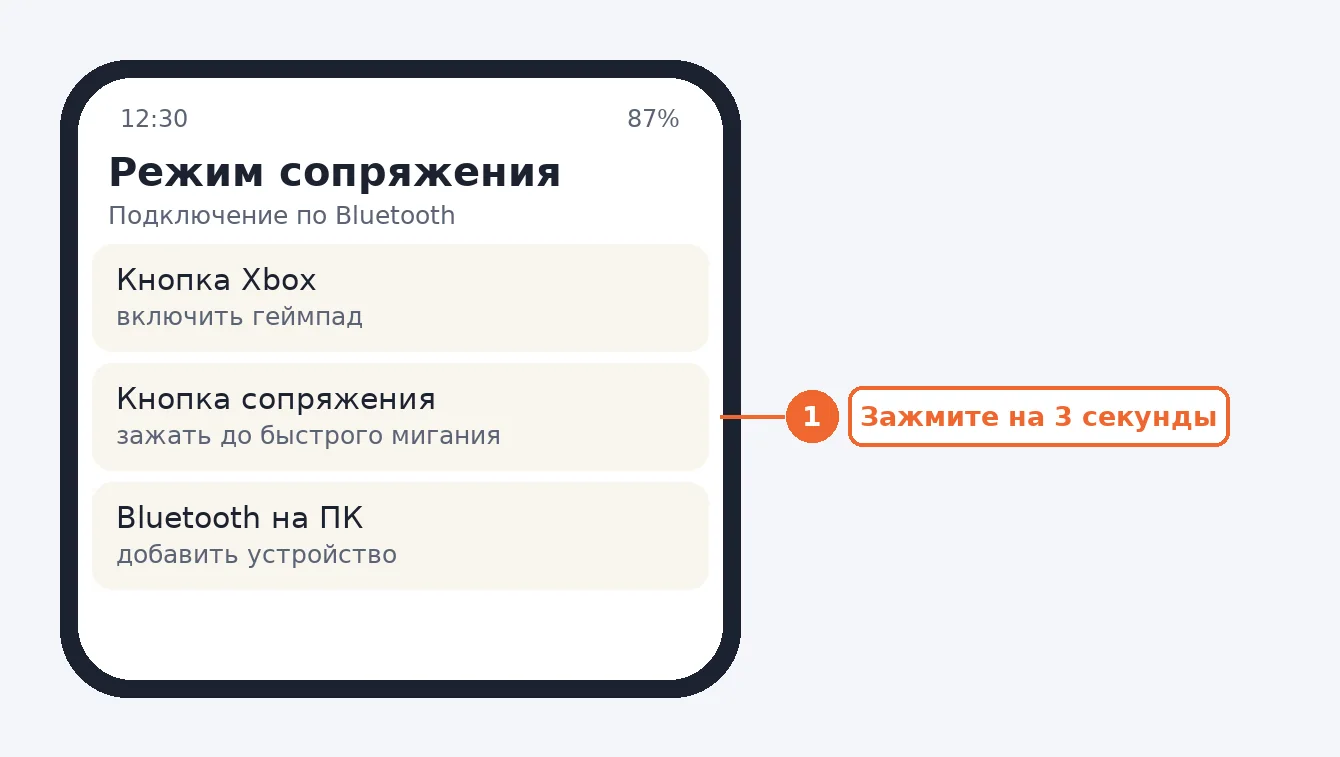
- Включите геймпад кнопкой Xbox и зажмите на верхнем торце кнопку сопряжения (с символом из трёх линий) на несколько секунд, пока кнопка Xbox не начнёт часто мигать.
- В Параметрах нажмите "Добавить устройство", выберите Bluetooth и найдите в списке "Xbox Wireless Controller".
- Дождитесь статуса "Подключено": кнопка Xbox загорится ровным светом.
Старые геймпады Xbox One первых версий по Bluetooth не работают, им нужен беспроводной адаптер Xbox или кабель. Джойстик Xbox 360 с проводом заработает сразу, а беспроводной 360 требует отдельного приёмника.
Как подключить геймпад PS4 и PS5 к ПК
Геймпады Sony Windows определяет как обычное устройство, но игры не всегда понимают их кнопки. Решения два: Steam и программа DS4Windows. Подключение, как и у Xbox, идёт по кабелю или через Bluetooth.
Подключение по кабелю
Для DualShock 4 нужен кабель micro-USB, для DualSense - USB-C. Подключите геймпад к ПК, подождите, пока Windows закончит установку. В Диспетчере устройств он появится в разделе "Устройства HID" или "Контроллеры".
Подключение по Bluetooth
Если на ПК нет встроенного Bluetooth, купите недорогой USB-адаптер. Затем:
- Выключите геймпад.
- DualSense (PS5): зажмите кнопку Create (слева от тачпада) вместе с кнопкой PS, пока световая полоса не начнёт быстро мигать. DualShock 4 (PS4): зажмите Share вместе с PS.
- В Windows откройте "Bluetooth и устройства", "Добавить устройство", Bluetooth.
- Выберите "Wireless Controller" в списке и дождитесь подключения.
Sony описывает такое подключение для компьютеров с Windows и Bluetooth. По Bluetooth у PS5-геймпада в играх хуже работают адаптивные курки и тонкая вибрация, по кабелю возможностей больше.
Steam и DS4Windows: чтобы игры видели геймпад
В Steam геймпады Sony настраиваются в разделе: Steam, Настройки, "Контроллер". Включите поддержку нужного геймпада (PlayStation) и подключите его, Steam сам определит тип. Здесь же можно откалибровать стики, переназначить кнопки и сменить подсветку. Для игр из Steam этого достаточно.
Для игр вне Steam (из других магазинов, установленные отдельно) установите DS4Windows. Программа заставляет систему считать геймпад Sony обычным геймпадом Xbox, поэтому любая игра с поддержкой XInput его поймёт. Скачивайте программу только со страницы проекта на GitHub, а не с сомнительных сайтов-зеркал. Если игра при этом дублирует нажатия, закройте DS4Windows или отключите в Steam поддержку контроллеров Sony: два переходника сразу конфликтуют.
Китайские и универсальные джойстики
Дешёвые геймпады с рынков и маркетплейсов обычно имеют два режима, и переключатель режима часто бывает на корпусе или включается сочетанием кнопок: X (XInput) и D (DirectInput). В режиме X геймпад ведёт себя как Xbox 360 и подходит почти для всех современных игр.
- Подключите джойстик по кабелю или через USB-приёмник, который идёт в комплекте.
- Если игра его не видит, переключитесь в режим X (смотрите инструкцию к модели).
- Если режима X нет, поставьте эмулятор x360ce: он превращает DirectInput в XInput.
- Проверьте кнопки через встроенное окно: Win+R, команда
joy.cpl.
Модели вроде геймпадов "Ардор" или универсальных джойстиков с двумя пластиковыми стиками чаще всего работают именно в режиме DirectInput, и без эмулятора часть игр их не примет.
Как проверить, что джойстик работает
Откройте окно проверки: нажмите Win+R, введите joy.cpl и Enter. В списке должен быть ваш контроллер. Выберите его и нажмите "Свойства": при нажатии кнопок и движении стиков индикаторы в окне должны реагировать.
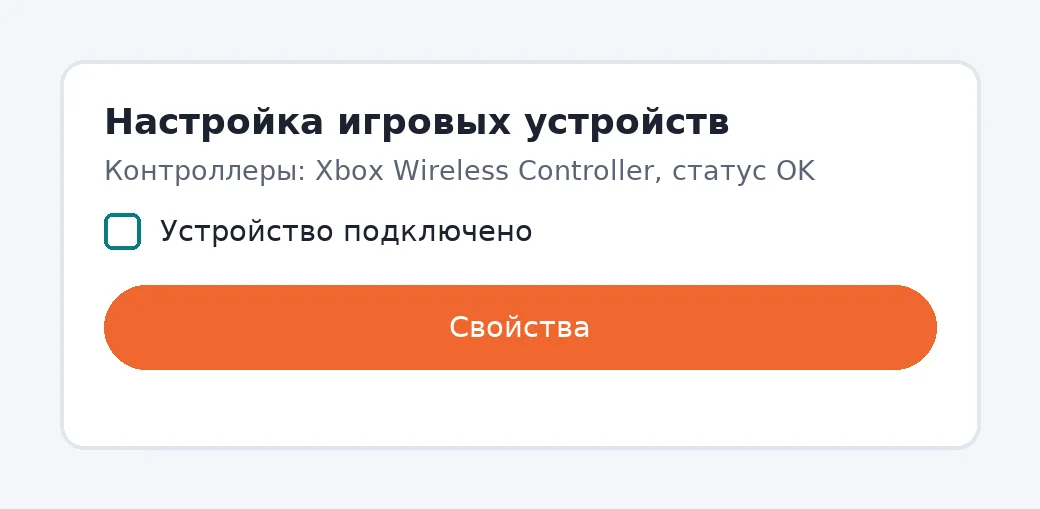
Если реакции нет, проверьте другой порт, другой кабель и откройте Диспетчер устройств: устройство с жёлтым значком означает проблему драйвера. В Steam можно проверить геймпад в режиме Big Picture. Если при игре геймпад нормально работает в проверке, а в игре нет, значит, игра не поддерживает данный тип геймпада, и поможет DS4Windows или x360ce.
Что делать, если джойстик не подключается
Большинство проблем решается за пару минут. Пройдите список по порядку.
- Замените кабель на другой, проверенный. Кабели только для зарядки данных не передают.
- Подключите геймпад напрямую к порту ПК, а не через хаб или переднюю панель корпуса.
- Перезагрузите компьютер и отключите/подключите геймпад ещё раз.
- Удалите сопряжение: в "Bluetooth и устройства" нажмите на геймпад, "Удалить устройство", затем подключите заново.
- Обновите драйвер Bluetooth в Диспетчере устройств или с сайта производителя ноутбука.
- Зарядите геймпад: при низкой батарее он не входит в режим сопряжения.
Если геймпад подключается, но Bluetooth-звук наушников и геймпада вместе работают плохо, помогает проводное подключение геймпада. О наушниках можно прочитать в статье про подключение беспроводных наушников.
Настройка и стабильная работа в играх
После подключения запустите игру и откройте раздел настроек управления: многие игры сами показывают значки кнопок Xbox или PlayStation, если распознали геймпад. Включите вибрацию и проверьте мёртвую зону стиков: если курсор дрейфует сам, увеличьте мёртвую зону в настройках игры или Steam.
Если игры при игре на геймпаде тормозят или вылетают, причина обычно не в геймпаде. Посмотрите статьи про повышение FPS и про вылеты игр на рабочий стол. А чтобы понять, потянет ли ваш ПК нужную игру, посмотрите характеристики компьютера.
Частые вопросы
Как подключить джойстик к ПК через USB?
Вставьте кабель геймпада в свободный порт компьютера и подождите, пока Windows установит драйвер. Геймпады Xbox заработают сразу, а геймпады PlayStation лучше настроить через Steam или DS4Windows.
Как подключить джойстик PS5 к ПК по Bluetooth?
Выключите геймпад, зажмите Create и кнопку PS до быстрого мигания световой полосы, затем в Windows добавьте устройство Bluetooth и выберите Wireless Controller.
Почему игра не видит джойстик?
Скорее всего, геймпад работает в режиме DirectInput, а игра ждёт XInput. Переключите его в режим X, используйте DS4Windows для геймпадов Sony или эмулятор x360ce для китайских моделей.
Как проверить работу джойстика в Windows?
Нажмите Win+R, введите joy.cpl и откройте свойства контроллера. При нажатии кнопок и движении стиков индикаторы должны реагировать.
Можно ли подключить джойстик к ноутбуку без Bluetooth?
Да, по кабелю USB. Для беспроводной связи купите недорогой Bluetooth-адаптер или фирменный адаптер для геймпада Xbox.
Нашли неточность или пункт меню называется иначе? Напишите на admin@statusmania.cc и укажите адрес страницы.
Читайте по теме
- Можно ли подключить наушники к джойстику ps4. Как подключить проводные или беспроводные
- Файл ESM в Fallout: что это и как подключать мастер-файлы
- Xbox One X vs Xbox One S: Сравнение Двух Приставок. Сравнение игровых приставок Sony PS4
- Как подключить беспроводные наушники к компьютеру и ноутбуку
- Как подключить принтер к ноутбуку через USB и Wi-Fi
- Как подключить телефон к телевизору: по Wi-Fi, кабелю и Bluetooth