Как проверить жёсткий диск и SSD на ошибки и битые сектора
Чтобы проверить жесткий диск, запустите встроенную проверку Windows (свойства диска, вкладка "Сервис") и посмотрите состояние SMART в бесплатной программе CrystalDiskInfo. Первое найдёт ошибки файловой системы, второе покажет, как диск чувствует себя физически. Ниже порядок действий для HDD, SSD и внешних дисков.
Содержание
Признаки того, что диск пора проверить
Диск редко умирает внезапно. Обычно перед этим появляются сигналы, и чем раньше вы их заметите, тем больше шансов спасти данные. Повод для проверки есть, если компьютер подвисает при открытии папок, а индикатор диска в Диспетчере задач стоит на 100% без видимой причины.
Тревожные признаки у жёсткого диска: щелчки, скрежет, периодический стук головок, долгое копирование файлов, файлы, которые перестают открываться. У SSD звуков нет, зато бывает так, что система внезапно уходит в режим "только чтение", а диск пропадает из BIOS и возвращается после перезагрузки.
- Windows сообщает об ошибке чтения или записи, предлагает проверить диск после перезагрузки.
- Появляются синие экраны с кодами про ввод-вывод, например INACCESSIBLE_BOOT_DEVICE (разбор в статье про синий экран смерти).
- Копирование большого файла то разгоняется, то падает почти до нуля.
- Файловая система вдруг показывается как RAW, а диск просит форматирования.
Если хотя бы один пункт про вас, сначала скопируйте самое важное на другой носитель, а уже потом запускайте проверки. Исправление ошибок само по себе может изменить файлы, а на умирающем диске любая долгая операция увеличивает риск.
Как проверить диск встроенными средствами Windows
Самый простой способ не требует установки программ. Откройте "Этот компьютер", щёлкните нужный диск правой кнопкой мыши и выберите "Свойства". Перейдите на вкладку "Сервис" и нажмите "Проверить" в блоке "Проверка на наличие ошибок".

В Windows 10 и 11 система может написать, что ошибок не обнаружено, и всё равно предложить проверку. Соглашайтесь: она занимает несколько минут на SSD и до получаса на большом HDD. Для системного диска C: проверка при необходимости переносится на перезагрузку, это нормально.
Проверка через командную строку
Команда даёт больше контроля. Нажмите Win+X и выберите "Терминал (администратор)" в Windows 11 или "Windows PowerShell (администратор)" в Windows 10. Введите команду и нажмите Enter:
chkdsk C: /f- только исправляет ошибки файловой системы, работает быстро.chkdsk C: /f /r- дополнительно ищет повреждённые сектора и пытается восстановить читаемые данные. Занимает от десятков минут до нескольких часов.- Если диск занят системой, ответьте Y на вопрос о проверке при следующей перезагрузке и перезагрузите компьютер.
Без ключа /f утилита только сканирует и ничего не исправляет, а ключ /r уже включает в себя действия /f. Не прерывайте проверку выключением питания: недоделанное исправление способно создать новые ошибки. На ноутбуке подключите зарядку.
Как посмотреть SMART и состояние диска
SMART - это встроенная в диск система самодиагностики. Диск сам считает, сколько секторов он уже заменил запасными, сколько ошибок чтения случилось, сколько часов отработал. Windows эти данные напрямую не показывает, поэтому нужна утилита. Самая популярная бесплатная - CrystalDiskInfo, скачивать её лучше с сайта разработчика.
После запуска вверху видно общую оценку: "Хорошо", "Тревога" или "Плохо", а ниже таблица атрибутов. У SSD дополнительно показывается ресурс в процентах. Не пугайтесь больших чисел в столбце Raw: многие из них у разных производителей записываются по-своему и сами по себе ничего не значат.
| Атрибут | Что означает | Когда тревожиться |
|---|---|---|
| Reallocated Sector Count (05) | Сколько секторов заменено запасными | Если число растёт от проверки к проверке |
| Current Pending Sector Count (C5) | Нестабильные сектора, которые ждут переноса | Любое значение выше нуля, особенно растущее |
| Uncorrectable Sector Count (C6) | Ошибки, которые не удалось исправить | Любое значение выше нуля |
| Power-On Hours (09) | Сколько часов диск проработал | Больше 30-40 тысяч часов у HDD повышает риск |
Одно ненулевое значение переназначенных секторов ещё не приговор: диск может спокойно работать годами. Опасна динамика. Сделайте снимок экрана программы и сравните через неделю. Если счётчики растут, готовьте замену, а данные копируйте уже сейчас. Сбросить такие счётчики нельзя, это не ошибка программы.
Как найти битые сектора
Битые сектора бывают логическими (ошибка записи, которую можно исправить) и физическими (повреждена поверхность пластины или ячейки памяти). Логические лечит chkdsk с ключом /r: он помечает проблемные места, чтобы система больше туда не писала. Физические не лечатся, их можно только изолировать, пока их немного.
Для детальной карты диска используют программы поверхностного теста: HDDScan, Victoria, HD Tune. Они читают диск блок за блоком и показывают время ответа каждого. Блоки с задержкой больше 200-500 мс считаются подозрительными, а нечитаемые отмечаются как bad.
- Закройте все программы и отключите лишние нагрузки.
- Запустите тест в режиме только чтения (Read, без ремапа и записи).
- Дождитесь окончания: терабайтный HDD проверяется 2-3 часа.
- Посмотрите на результат: единичные оранжевые блоки допустимы, красные и нечитаемые означают износ.
Режимы с перезаписью и переназначением (Remap, Write) запускайте только после копирования данных: они стирают информацию в проблемных секторах.
Как проверить SSD отдельно
У твердотельного диска нет вращающихся частей, и классический поиск битых секторов для него не нужен. Здесь смотрят на износ ячеек и на здоровье контроллера. В CrystalDiskInfo это строка "Техсостояние" в процентах и атрибуты вроде Percentage Used, Available Spare и Media and Data Integrity Errors у NVMe-накопителей.
Если техсостояние упало ниже 20-30%, планируйте замену. Если ошибок целостности нет, а остаток ресурса большой, диск здоров, даже когда он работает несколько лет. Не запускайте на SSD дефрагментацию и многократные полные тесты записи: они зря расходуют ресурс. Windows сама выполняет для твердотельных дисков безопасную оптимизацию (TRIM) раз в неделю.
Фирменные утилиты тоже полезны: Samsung Magician, WD Dashboard, Crucial Storage Executive показывают состояние именно вашей модели и обновляют прошивку. Обновление прошивки иногда решает и пропажи диска, и падение скорости.
Как проверить скорость диска
Скорость - тоже показатель здоровья. Диск с проблемами часто сильно проседает при копировании. Запустите CrystalDiskMark: он замеряет последовательное и случайное чтение и запись. Результаты сравнивайте со спецификацией своей модели.
| Тип диска | Нормальная последовательная скорость |
|---|---|
| HDD 3,5 дюйма | 100-220 МБ/с |
| HDD 2,5 дюйма (ноутбук) | 70-130 МБ/с |
| SSD SATA | 450-550 МБ/с |
| SSD NVMe | от 1500 до нескольких тысяч МБ/с |
Если скорость в разы ниже, проверьте кабель и разъём SATA, режим работы в BIOS (должен быть AHCI), драйвер контроллера. Размеры файлов и мегабайты в секунду удобно переводить в конвертере единиц информации.
Как проверить внешний диск и флешку
Внешний диск проверяется так же: свойства, вкладка "Сервис", "Проверить" или chkdsk с буквой диска. Для SMART внешнего диска CrystalDiskInfo иногда не видит данных, потому что переходник USB не передаёт их. Помогает режим USB (SAT) в настройках программы или подключение диска напрямую к SATA внутри ПК.
Если внешний диск не определяется, пробуйте другой кабель и порт на задней панели, а не на передней. Диск с питанием от USB может не раскручиваться, когда порту не хватает тока. Подключите его через USB-хаб с дополнительным питанием.
Что делать по результатам проверки
Дальше всё зависит от того, что показали тесты. Ниже короткая шпаргалка, как поступить в трёх ситуациях.
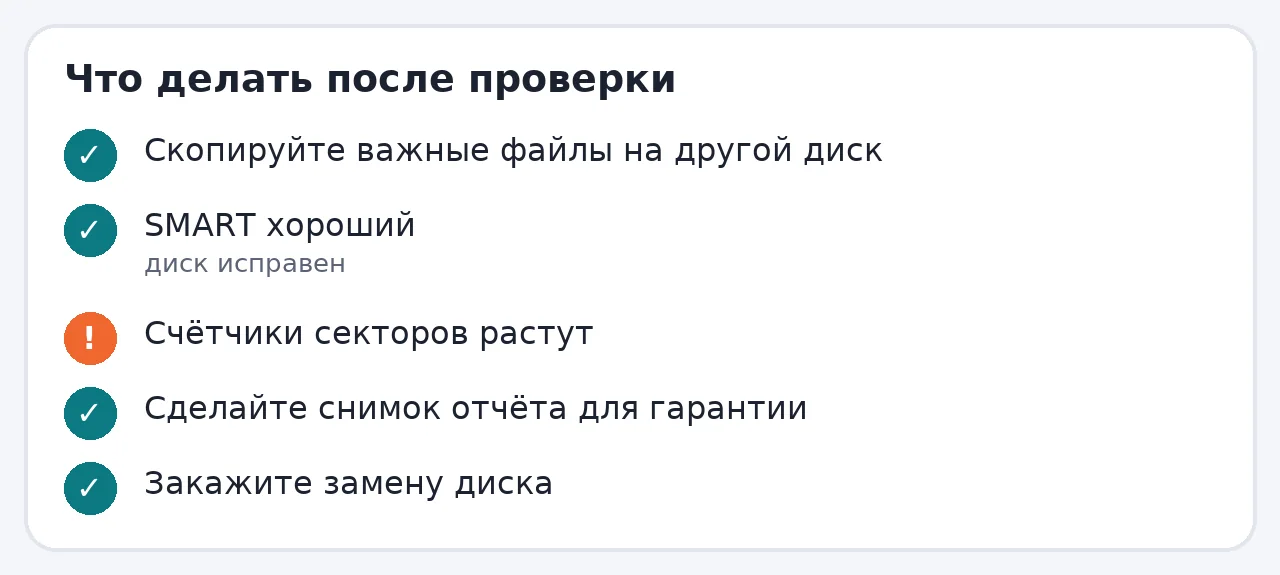
- Ошибок нет, SMART хороший: диск исправен. Если тормозит, причина в нагрузке и настройках, смотрите способы ускорения компьютера.
- chkdsk исправил ошибки файловой системы, SMART в норме: проверьте через пару дней ещё раз. Частые сбои файловой системы часто связаны с некорректным выключением и плохим питанием.
- SMART показывает "Тревога" или растут сектора: копируйте данные и заказывайте замену. Гарантийный диск можно заменить по гарантии, приложив скриншот отчёта.
Модель диска и его параметры можно уточнить в статье про характеристики компьютера. Это пригодится, чтобы купить подходящий по разъёму накопитель.
Частые вопросы
Как проверить жесткий диск на работоспособность быстро?
Откройте свойства диска, вкладка "Сервис", кнопка "Проверить", а затем запустите CrystalDiskInfo и посмотрите общую оценку. Эти два шага занимают около пяти минут и показывают и ошибки файловой системы, и физическое состояние.
Можно ли исправить битые сектора?
Логические ошибки исправляются командой chkdsk C: /f /r. Физически повреждённые сектора исправить нельзя: диск лишь переносит их в запасную область, пока она не закончится. Если число таких секторов растёт, диск надо менять.
Как проверить SSD на износ?
Откройте CrystalDiskInfo и посмотрите строку "Техсостояние" в процентах, а у NVMe ещё Percentage Used и Available Spare. Можно также воспользоваться утилитой производителя диска.
Сколько времени идёт проверка chkdsk?
Проверка с ключом /f занимает от нескольких минут до получаса. С ключом /r на большом HDD она может идти несколько часов, поэтому запускайте её, когда компьютер не нужен.
Как проверить внешний жесткий диск?
Подключите его напрямую к порту ПК, откройте свойства диска и запустите проверку на вкладке "Сервис" или выполните chkdsk с буквой диска. Для SMART воспользуйтесь CrystalDiskInfo в режиме USB (SAT).
Нашли неточность или пункт меню называется иначе? Напишите на admin@statusmania.cc и укажите адрес страницы.
Читайте по теме
- Как ускорить компьютер на Windows: 15 проверенных способов
- Как включить камеру на ноутбуке и проверить, что она работает
- Bootcamp удалось создать загрузочный usb диск. Решение проблемы с Ассистентом Boot Camp
- Что такое хард диск. Жесткий диск - это что такое? Особенности жестких дисков
- Цифровая подпись windows 8.1. Как отключить проверку цифровой подписи драйверов Windows
- Как установить скачивание материала на другой диск