Как ускорить компьютер на Windows: 15 проверенных способов
Чтобы ускорить компьютер, сначала уберите лишнее из автозагрузки, освободите место на системном диске и проверьте его на вирусы. Если после этого система всё равно медлит, причина обычно в железе: медленный жёсткий диск или мало оперативной памяти.
Содержание
С чего начать: найдите причину тормозов
Прежде чем менять настройки, определите, что именно загружено. Нажмите Ctrl + Shift + Esc, чтобы открыть Диспетчер задач, и посмотрите на столбцы Процессор, Память и Диск. Если один из них стоит на 90-100 процентах, вы видите виновника: щёлкните по заголовку столбца, чтобы отсортировать процессы по нагрузке.
Если на 100 процентов загружен диск, а у вас обычный жёсткий диск (HDD), никакие настройки не дадут такого эффекта, как установка SSD. Если забита память, поможет закрытие лишних программ и добавление планок. Если процессор постоянно занят каким-то неизвестным процессом, проверьте компьютер на вирусы и майнеры.
Ниже все способы собраны по порядку: от бесплатных и безопасных к тем, которые требуют вложений.
| Способ | Время | Эффект |
|---|---|---|
| Автозагрузка | 5 минут | Быстрее включение |
| Очистка диска | 10 минут | Свободное место |
| Проверка на вирусы | 30 минут | Убирает фоновую нагрузку |
| Установка SSD | 1-2 часа | Самый заметный |
Способы 1-3: автозагрузка, фоновые программы, перезагрузка
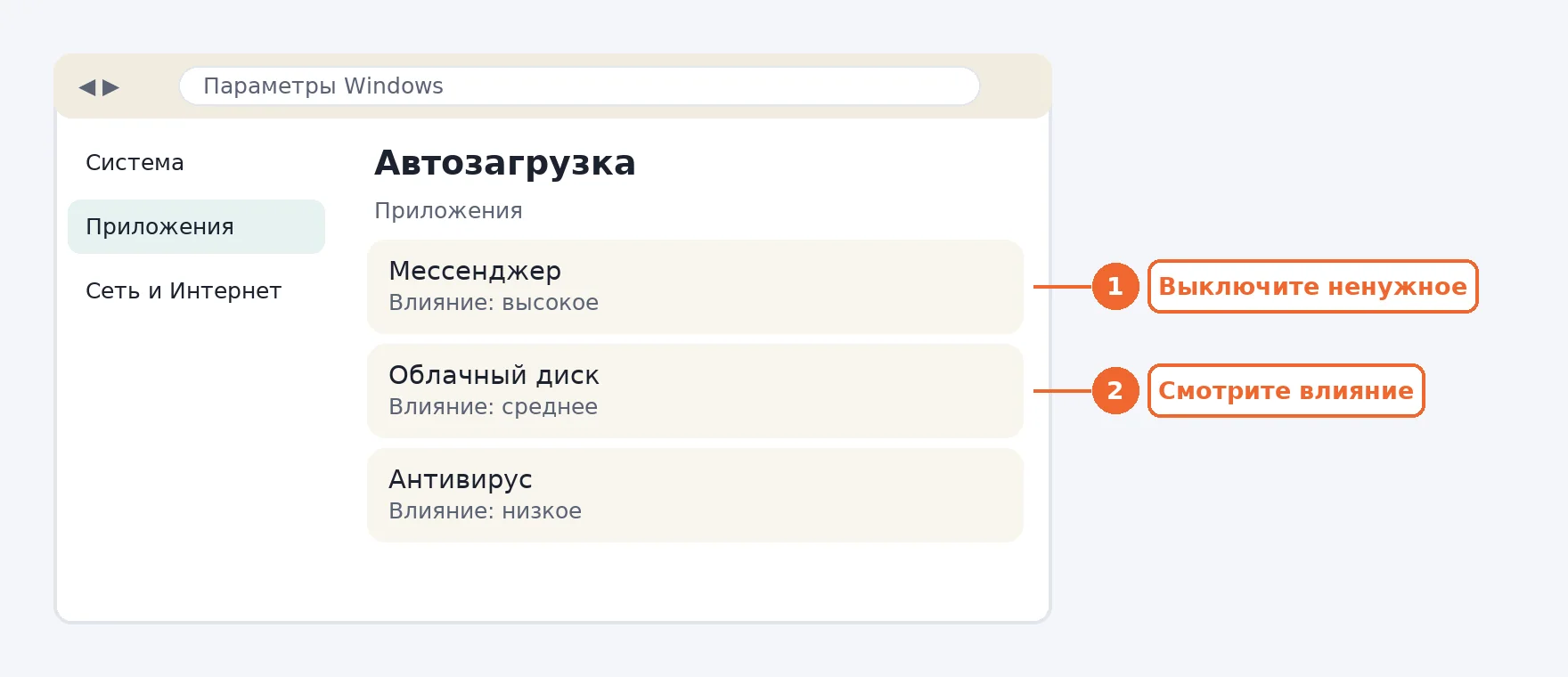
Первый способ: отключите лишнее в автозагрузке. В Windows 11 откройте Параметры, Приложения, Автозагрузка и выключите программы, которые не нужны сразу после включения: мессенджеры, облачные клиенты, обновляторы игровых лаунчеров. В Windows 10 те же переключатели есть в Диспетчере задач на вкладке Автозагрузка. В колонке Влияние на запуск ищите пункты с высоким значением.
Второй способ: закройте фоновые программы, которые вы не используете. Значки в области уведомлений справа от часов часто скрывают десятки программ. Раскройте стрелку, щёлкните по лишнему правой кнопкой и выберите выход.
Третий способ: перезагружайте компьютер хотя бы раз в несколько дней. Если вы всегда выбираете выключение, но запуск всё равно идёт быстро, причина в режиме быстрого запуска: он сохраняет состояние ядра системы, поэтому полноценной перезагрузки не происходит. Команда Перезагрузка сбрасывает накопленные сбои и применяет обновления.
Способы 4-6: свободное место и мусор
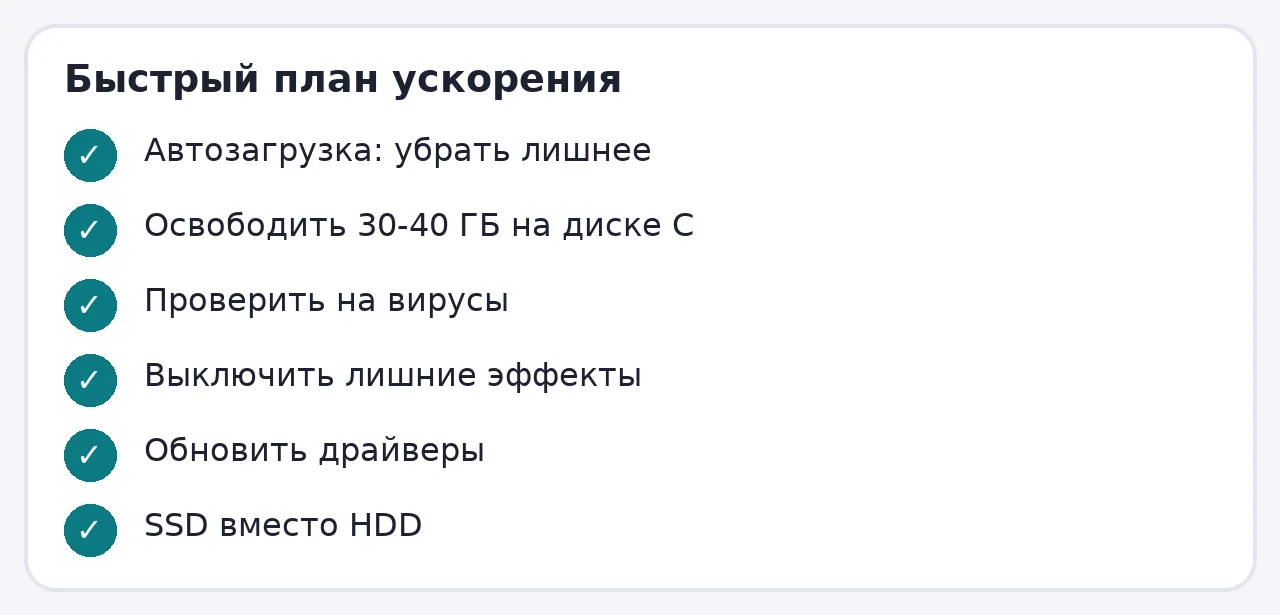
Четвёртый способ: освободите место на системном диске. Windows желательно оставлять не меньше 15-20 процентов свободного пространства, а лучше 30-40 гигабайт: нужно место для обновлений, файла подкачки и временных файлов. Откройте Параметры, Система, Память: система покажет, что занимает место, и предложит убрать временные файлы.
Пятый способ: включите Контроль памяти в том же разделе. Он сам удаляет временные файлы и очищает корзину по расписанию. Для ручной очистки запустите программу Очистка диска: нажмите Win + R, введите cleanmgr и выберите диск C.
Шестой способ: удалите программы, которыми не пользуетесь. Откройте Параметры, Приложения, Установленные приложения, отсортируйте по размеру и избавьтесь от лишнего. Старые тулбары, пробные версии антивирусов и ненужные игры не только занимают место, но и ставят себе службы в автозапуск.
Если на диске после чистки по-прежнему мало места, а система странно себя ведёт, проверьте сам диск: как проверить жёсткий диск и SSD на ошибки.
Способы 7-8: вирусы и безопасность
Седьмой способ: проверьте компьютер на вирусы. Вредоносные программы и скрытые майнеры нагружают процессор и сеть. Встроенный Защитник Windows (приложение Безопасность Windows) справляется с большей частью угроз: откройте его, выберите Защита от вирусов и угроз, затем Параметры сканирования, и запустите автономную проверку Microsoft Defender. Она перезагрузит компьютер и просканирует систему до загрузки Windows.
Восьмой способ: не держите два антивируса. Два активных защитника конфликтуют, и компьютер замедляется. Если вы ставите сторонний антивирус, встроенный отключится сам. Выбор сторонней программы разобран, например, в обзоре бесплатного антивируса Avast.
Способы 9-11: настройки системы
Девятый способ: уменьшите визуальные эффекты. Нажмите Win + R, введите sysdm.cpl, откройте вкладку Дополнительно, в блоке Быстродействие нажмите Параметры и выберите Обеспечить наилучшее быстродействие либо отметьте только нужное. Заодно в Параметрах, Персонализация, Цвета можно выключить эффекты прозрачности. На слабых компьютерах окна открываются заметно живее.
Десятый способ: проверьте план электропитания. В Параметрах, Система, Питание задаётся режим: у ноутбука на батарее по умолчанию включена экономия, и процессор работает не на полную мощность. На ПК и при работе от сети выбирайте сбалансированный или максимальный режим. Названия пунктов немного отличаются в версиях Windows, но смысл тот же.
Одиннадцатый способ: установите обновления Windows и драйверов, прежде всего видеокарты и чипсета. Обновления нередко исправляют ошибки, из-за которых система подтормаживала. Если вы временно хотите отложить установку, посмотрите как отключить обновления Windows, но совсем отказываться от них не стоит: пропадут исправления безопасности. Напомним, что основная поддержка Windows 10 закончилась 14 октября 2025 года, поэтому для постоянной работы лучше перейти на Windows 11 или оформить расширенные обновления.
Способы 12-13: браузер и диск
Двенадцатый способ: наведите порядок в браузере. Откройте его диспетчер задач (в Chrome это Shift + Esc) и посмотрите, какие вкладки и расширения съедают память. Лишние расширения удалите, десятки открытых вкладок закройте или заморозьте через функцию экономии памяти.
Тринадцатый способ: обслуживайте диск. Для обычного HDD в разделе Оптимизация дисков (dfrgui) полезна дефрагментация, которая включена по расписанию. SSD дефрагментировать не нужно: для него система сама запускает команду TRIM. Если ваш жёсткий диск работает на пределе, смотрите состояние диска и атрибуты S.M.A.R.T., прежде чем что-то лечить программно.
Способы 14-15: железо
Четырнадцатый способ: замените жёсткий диск на SSD. Это самое заметное улучшение для старого компьютера: загрузка Windows сокращается с нескольких минут до десятков секунд, а программы открываются мгновенно. Перед покупкой проверьте, какой интерфейс поддерживает ваш компьютер: SATA или NVMe.
Пятнадцатый способ: добавьте оперативную память. Для Windows 11 разумный минимум для комфортной работы - 8 ГБ, а при нескольких вкладках браузера, офисных программах и мессенджерах лучше 16 ГБ. Чтобы подобрать планки, нужно узнать тип и объём установленной памяти: как узнать характеристики компьютера.
Если планируете загружать большие файлы или играть, оцените ещё и интернет: медленный канал часто принимают за тормоза компьютера. Проверьте скорость на странице калькулятора скорости загрузки.
Открыть инструмент отдельной страницей
Чего делать не стоит
- Чистильщики реестра и ускорители одним нажатием.
- Массовое отключение служб по советам с форумов.
- Пиратские сборки Windows.
Чистильщики и оптимизаторы реестра с громкими обещаниями часто приносят больше вреда, чем пользы. Реестр не замедляет компьютер заметно, а ошибочное удаление записей может сломать программы. То же относится к программам, которые якобы разгоняют память и процессор одним нажатием.
Не отключайте службы подряд по советам с форумов: часть из них нужна для обновлений, звука и сети. Не скачивайте пиратские сборки Windows с урезанными функциями: в них встречаются вшитые вредоносные программы. Если система действительно запущена и хочется чистой установки, делайте её только с официального образа с сайта Microsoft.
Если ничего не помогло, переустановка Windows с сохранением файлов (функция Вернуть компьютер в исходное состояние в Параметрах, Система, Восстановление) сбрасывает накопленный мусор. Перед этим скопируйте важные данные на внешний диск.
Частые вопросы
Как ускорить компьютер Windows 10 бесплатно?
Отключите лишние программы в автозагрузке через Диспетчер задач, освободите место на диске C, удалите неиспользуемые программы, проверьте систему на вирусы и уменьшите визуальные эффекты. Эти шаги ничего не стоят и занимают меньше часа.
Почему компьютер тормозит, хотя недавно был быстрым?
Обычно накопились программы в автозагрузке, заполнился диск, появилась фоновая нагрузка от вирусов или установилось обновление. Откройте Диспетчер задач и посмотрите, какой ресурс загружен на 90-100 процентов.
Помогает ли очистка реестра ускорить компьютер?
Заметного ускорения она не даёт, а риск повредить работающие программы есть. Лучше очистить диск, удалить ненужные приложения и убрать лишнее из автозагрузки.
Что даёт самый большой прирост на старом компьютере?
Замена HDD на SSD. Загрузка системы и запуск программ ускоряются в разы. Следующий шаг - добавить оперативной памяти до 8-16 ГБ.
Нужно ли дефрагментировать диск?
Только обычный HDD, и Windows делает это сама по расписанию. SSD дефрагментировать не нужно: для него система использует команду TRIM.
Нашли неточность или пункт меню называется иначе? Напишите на admin@statusmania.cc и укажите адрес страницы.
Читайте по теме
- Как поставить пароль на компьютер с Windows 10 и 11
- Что делать если на пк нету звука. Почему не работает звук на компьютере с Windows
- Цифровая подпись windows 8.1. Как отключить проверку цифровой подписи драйверов Windows
- Как сбросить админ. Еще одним распространенным способом, который поможет, если забыт
- Ошибка "Сервер RPC недоступен" в Windows - что делать. "Сервер RPC недоступен" - причины
- Компьютер пишет ошибка диска. Способы устранения ошибки disk read error occurred