Как повысить FPS в играх на слабом и среднем ПК
Чтобы повысить FPS в играх, обновите драйвер видеокарты, включите высокую производительность в Windows, закройте лишние программы и снизьте самые тяжёлые настройки графики: тени, разрешение и сглаживание. На слабых компьютерах хорошо помогают апскейлеры DLSS и FSR, если игра их поддерживает.
Содержание
С чего начать: найдите, что тормозит
FPS - это число кадров в секунду. Для комфортной игры обычно хватает 60 кадров, в динамичных шутерах хочется больше, а в неспешных играх сносно и 30. Раздражает не столько низкое среднее значение, сколько просадки и рывки.
Прежде чем менять настройки, выясните, что именно упирается в предел. Откройте Диспетчер задач (Ctrl + Shift + Esc), вкладка Производительность, и запустите игру. Если загрузка видеокарты около 95-100 процентов, ограничивает видеокарта. Если процессор загружен под 100 процентов, а видеокарта почти простаивает, виноват процессор. Если заполнена память, не хватает оперативной памяти.
Для точных замеров есть программы вроде MSI Afterburner с оверлеем: он показывает FPS и загрузку прямо в игре. Это бесплатно и удобно, чтобы сравнивать результат до и после каждой правки.
| Что загружено на 100% | Что это значит | Что делать |
|---|---|---|
| Видеокарта | Тяжёлая графика | Снизить разрешение и настройки |
| Процессор | Много объектов, фоновые задачи | Закрыть программы, снизить дальность прорисовки |
| Оперативная память | Не хватает ОЗУ | Закрыть браузер, добавить память |
Обновите драйвер видеокарты
Новые драйверы часто улучшают производительность, добавляют поддержку свежих игр и исправляют ошибки. Скачивайте их только на сайтах производителей: NVIDIA, AMD или Intel. Программы-установщики драйверов из сети лучше обходить стороной.
Для карт NVIDIA удобнее всего приложение NVIDIA App или GeForce Experience, для AMD есть Adrenalin. Если вы не знаете модель видеокарты, посмотрите её в Диспетчере задач на вкладке Производительность или прочитайте в статье как узнать характеристики своего компьютера.
Если после обновления игры стали работать хуже, откатитесь на предыдущую версию: Диспетчер устройств - Видеоадаптеры - свойства видеокарты - вкладка Драйвер - Откатить. Это бывает после выхода сырых версий.
Включите режим высокой производительности
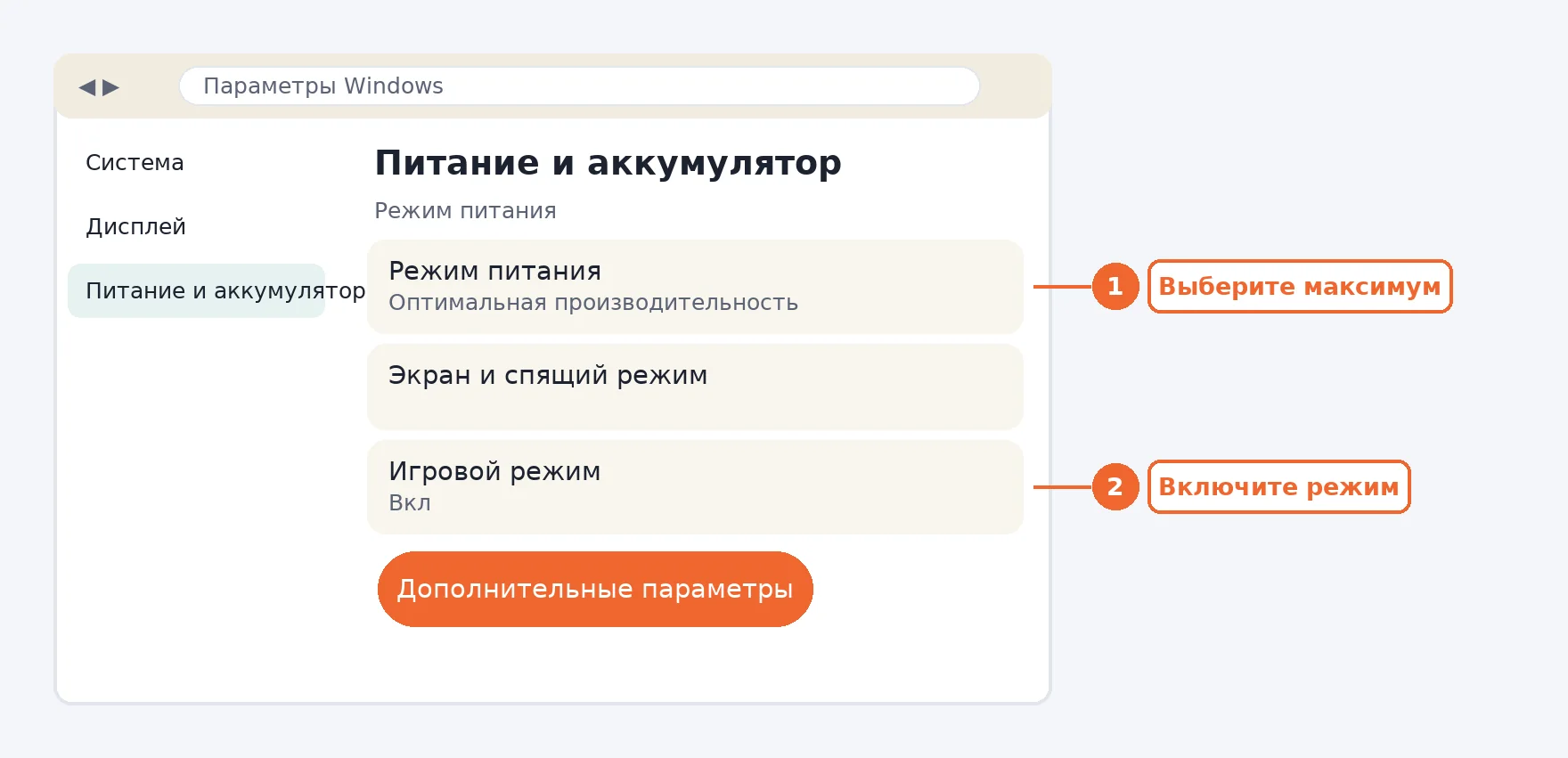
По умолчанию Windows экономит энергию и может снижать частоты процессора и видеокарты. Откройте Параметры - Система - Питание и аккумулятор (в Windows 10 - Система - Питание и спящий режим), откройте Дополнительные параметры питания (в Windows 11 они остались в Панели управления, раздел Электропитание) и выберите схему Высокая производительность. Если её нет, нажмите Показать дополнительные схемы.
В Windows 11 есть также режим питания в настройках: выберите Максимальная производительность или Сбалансированный. На ноутбуках это заметно сажает батарею, поэтому включайте режим только при подключённой зарядке. Без зарядки ноутбук часто снижает частоты, и FPS падает вдвое.
Для карт NVIDIA дополнительно откройте панель управления NVIDIA, раздел Управление параметрами 3D, и для нужной игры выберите режим управления электропитанием Предпочтительна максимальная производительность. На ноутбуках с двумя видеокартами проверьте, что игра запускается на дискретной, а не встроенной: Параметры - Система - Дисплей - Графика, пункт для нужной игры.
Игровой режим и фоновые программы
Игровой режим Windows приостанавливает часть фоновых процессов во время игры. Включается он в Параметры - Игры - Игровой режим. Он редко прибавляет заметный FPS на мощных ПК, но на слабых делает игру стабильнее: уменьшает просадки.
Гораздо больше даёт банальное закрытие лишнего. Перед игрой закройте браузер со множеством вкладок, мессенджеры, облачные синхронизации и торрент-клиент. Откройте Диспетчер задач, отсортируйте процессы по загрузке процессора и памяти и завершите ненужное. Автозагрузку тоже стоит почистить: вкладка Автозагрузка в том же окне.
В Xbox Game Bar часто работает фоновая запись геймплея. На слабых системах она вызывает просадки. Отключите её в Параметры - Игры - Захваты, если вы не записываете игру.
Настройки графики в самой игре
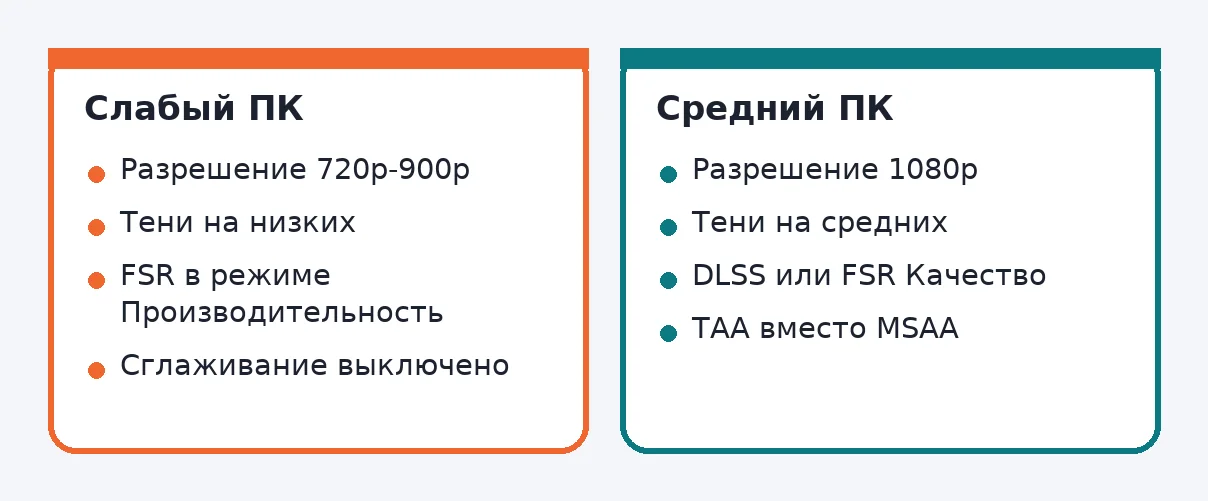
Самый заметный прирост на слабом железе даёт снижение настроек. Не все параметры одинаково нагружают видеокарту. Тяжелее всего обычно обходятся тени, объёмные эффекты, отражения, плотность растительности и сглаживание. А вот качество текстур в основном зависит от объёма видеопамяти и почти не влияет на FPS, если память не заполнена.
- Разрешение: снижение с 1920x1080 до 1600x900 или 1280x720 даёт самый крупный прирост, но картинка становится мягче.
- Тени и освещение: переключите с ультра на средние или низкие.
- Сглаживание: замените MSAA на FXAA или TAA, либо отключите.
- Дальность прорисовки и плотность толпы: уменьшите.
- Вертикальную синхронизацию отключайте, если нужен максимум FPS, но она убирает разрывы картинки.
- Размытие в движении, глубину резкости и плёночное зерно можно выключить без большого вреда для качества.
Меняйте по одной настройке и проверяйте результат. Так вы поймёте, что именно тормозит в конкретной игре, и не будете без нужды портить картинку.
DLSS, FSR и другие апскейлеры
Это один из самых сильных способов поднять FPS, если игра поддерживает такие технологии. Игра рисует кадр в меньшем разрешении, а потом алгоритм растягивает его до нужного. NVIDIA DLSS работает на видеокартах RTX, AMD FSR работает на самых разных картах, в том числе на старых и на видеокартах других производителей. У Intel есть XeSS.
В настройках игры обычно есть режимы Качество, Сбалансированный и Производительность. Первый почти не ухудшает картинку и даёт заметный прирост, третий даёт максимум кадров, но изображение становится мягче. На слабом ПК начинайте с режима Сбалансированный.
Генерация кадров (Frame Generation) добавляет промежуточные кадры и увеличивает цифру FPS, но не уменьшает задержку управления. Для динамичных игр это нужно учитывать. Работает она только в поддерживающих играх и на подходящих картах.
Почистите систему и освободите ресурсы
Если компьютер тормозит вообще везде, а не только в играх, причины могут быть глубже. Проверьте, что игра установлена на SSD, а не на медленном жёстком диске: у HDD просадки встречаются при подгрузке карты. Свободного места на диске с игрой и на системном диске должно быть не меньше 10-15 процентов.
Общие рекомендации по очистке системы собраны в материале как ускорить компьютер на Windows. Там же есть про автозагрузку, службы и проверку на вирусы. Если подозреваете проблему с накопителем, проверьте его по инструкции как проверить жёсткий диск и SSD.
Отключите ненужные визуальные эффекты Windows: Параметры системы - Дополнительные параметры системы - Быстродействие, выберите Обеспечить наилучшее быстродействие. Эффект небольшой, но на старых ПК с 4 ГБ памяти он заметен.
Перегрев и троттлинг
Когда процессор или видеокарта перегреваются, они снижают частоты, и FPS падает после 10-20 минут игры. Если игра сначала идёт хорошо, а потом начинает лагать, проверьте температуру. Для этого есть бесплатные программы HWMonitor и MSI Afterburner.
Нормальной считается температура видеокарты до 80-85 градусов, процессора до 85-90 под нагрузкой. Если значения выше, почистите систему охлаждения от пыли, замените термопасту и убедитесь, что вентиляционные решётки ноутбука не перекрыты. Ставить ноутбук на мягкую поверхность во время игры не стоит. Подставка с вентиляторами заметно помогает.
Когда пора обновлять железо
Если вы сделали все настройки, а FPS всё равно низкий, дело в железе. Самое выгодное обновление для слабого ПК - установка SSD, добавление оперативной памяти до 16 ГБ и замена видеокарты. Двухканальный режим памяти (две планки вместо одной) заметно увеличивает FPS на компьютерах со встроенной графикой.
Перед покупкой сверьте минимальные и рекомендуемые требования игры с вашей конфигурацией. Если не хватает именно видеокарты, апгрейд остальных компонентов ничего не даст. На слабых ПК помогают и менее требовательные игры: проверяйте требования до покупки.
Если игра вылетает, а не тормозит, дело в другом: читайте статью игры вылетают на рабочий стол.
FPS на телефоне
Для смартфонов логика та же: меньше нагрузки - больше кадров. В настройках игры снизьте графику и частоту кадров до стабильной, закройте фоновые приложения, а при перегреве снимите чехол. На многих Android есть игровой режим, который ограничивает фоновые процессы. Включите режим экономии энергии только если нужна автономность: он снижает FPS.
Освободите память и обновите игру и систему. Если телефон старый, помогает перезагрузка перед игрой: оперативная память очищается, и игра грузится в чистую систему.
Частые вопросы
Какой FPS в играх считается нормальным?
Для большинства игр комфортно 60 кадров в секунду. В неспешных играх хватает 30-40, в соревновательных шутерах нужно 100 и больше. Важнее стабильность без просадок.
Как включить показ FPS в игре?
Установите MSI Afterburner с RivaTuner или включите оверлей в Steam (Настройки - В игре - Счётчик FPS). Также FPS показывают оверлеи NVIDIA и AMD.
Повышает ли игровой режим Windows FPS?
Незначительно. Он приостанавливает часть фоновых процессов, поэтому на слабом ПК игра идёт стабильнее, но среднее число кадров почти не меняется.
Что лучше снизить в настройках, чтобы поднять FPS?
Сначала разрешение, потом тени, сглаживание и эффекты. Текстуры почти не влияют на FPS, если хватает видеопамяти.
Почему FPS падает через 15-20 минут игры?
Чаще всего из-за перегрева: процессор или видеокарта снижают частоты. Проверьте температуру, почистите кулеры от пыли и убедитесь, что ноутбук хорошо вентилируется.
Нашли неточность или пункт меню называется иначе? Напишите на admin@statusmania.cc и укажите адрес страницы.
Читайте по теме
- Игры короли онлайн. Игры короли онлайн Что забыл киллер Играх Короли
- Как увеличить доход с ютуба. Как формируется доход Youtube-канала из просмотров
- Секреты Clash of Clans: советы новичку по ресурсам, кристаллам и строителям
- Файл ESM в Fallout: что это и как подключать мастер-файлы
- Игры вылетают на рабочий стол: причины и решения
- Как подключить джойстик к ПК: геймпады Xbox, PlayStation и китайские