Как подключить принтер к ноутбуку через USB и Wi-Fi
Чтобы подключить принтер к ноутбуку, соедините их USB-кабелем и включите принтер: Windows обычно сама найдёт устройство и поставит драйвер. Для беспроводного принтера сначала подключите его к домашней сети Wi-Fi, затем добавьте в Параметры - Bluetooth и устройства - Принтеры и сканеры. Если автоматика не сработала, драйвер ставят вручную с сайта производителя.
Содержание
Выберите способ подключения
Большинство современных принтеров поддерживают несколько вариантов. Выбор зависит от того, где стоит принтер и сколько человек им пользуется.
| Способ | Для чего удобен | Что нужно |
|---|---|---|
| USB-кабель | Один ноутбук, самая простая настройка | Кабель USB-A/B |
| Wi-Fi | Несколько устройств, нет проводов | Принтер с Wi-Fi, домашняя сеть |
| Сетевой кабель | Офис, стабильная печать | Порт LAN у принтера, роутер |
| Wi-Fi Direct | Нет роутера | Поддержка в принтере |
Если принтер новый, проверьте комплектацию: кабель USB часто лежит отдельно в коробке или не входит в комплект. Покупайте обычный USB-кабель с разъёмами тип A и тип B, как у большинства лазерных и струйных моделей.
Подготовка перед подключением
Распакуйте принтер, снимите защитные ленты и плёнки, вставьте картридж или заправьте систему непрерывной подачи чернил, если она есть. Загрузите бумагу, включите питание. Принтер должен показать готовность: индикаторы не мигают красным.
- Убедитесь, что ноутбук включён и обновлён, а интернет работает: Windows скачивает драйвер из центра обновлений.
- Узнайте точную модель принтера, она написана на передней панели или наклейке сзади. Например, HP LaserJet M111w, Canon PIXMA G3411, Epson L3250, Pantum P2500W.
- Если рядом есть диск с драйвером, он не обязателен: на современных ноутбуках дисковода часто нет.
Подключение по USB
Это самый быстрый и надёжный вариант. Порядок действий такой.
- Включите принтер и дождитесь окончания инициализации.
- Подключите USB-кабель к принтеру и порту ноутбука. Лучше использовать порт на самом корпусе, а не разветвитель.
- Windows покажет уведомление Настройка устройства и сама установит драйвер за 1-2 минуты.
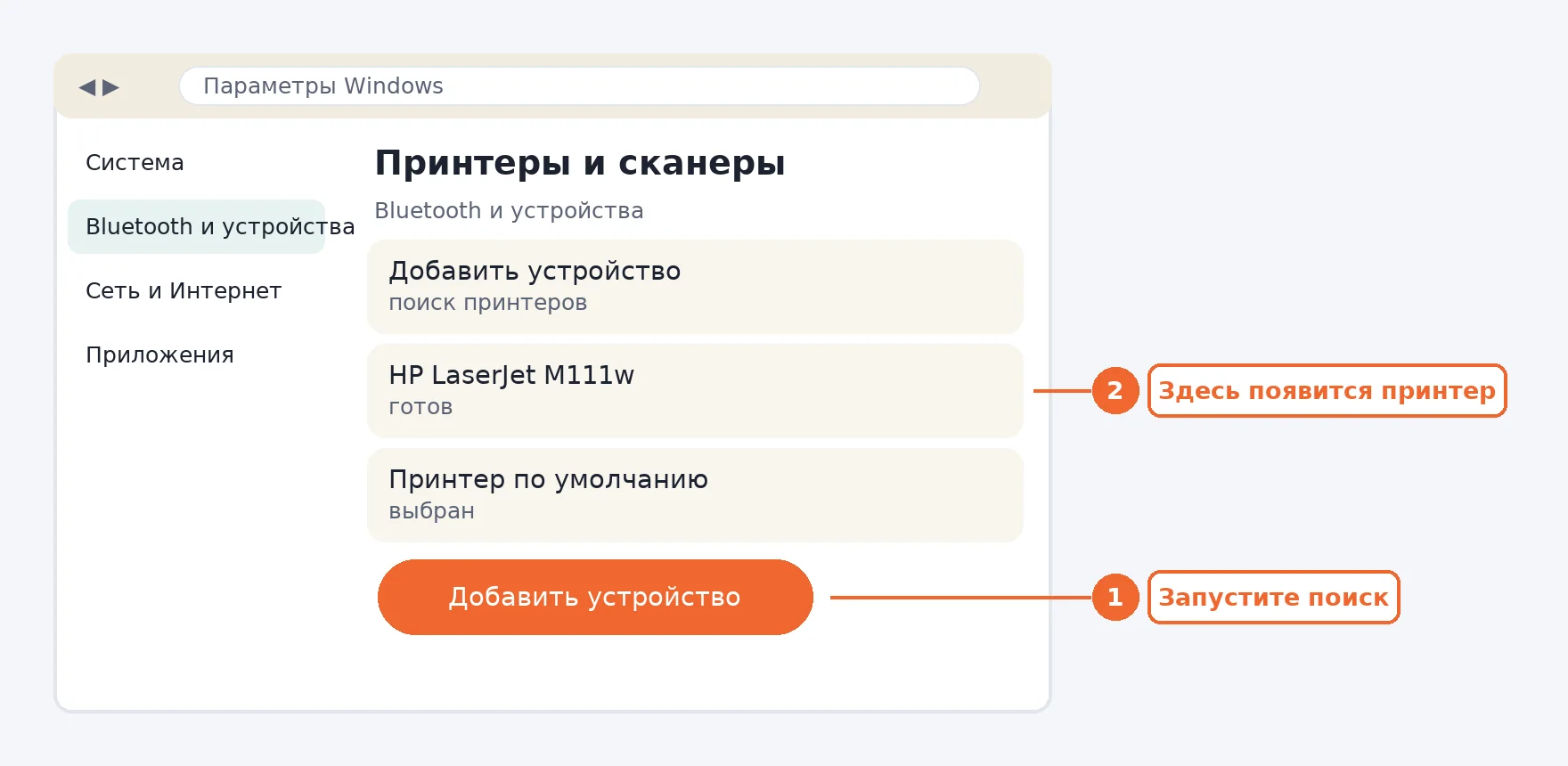
- Откройте Параметры - Bluetooth и устройства - Принтеры и сканеры и проверьте, что принтер появился в списке.
- Нажмите на название принтера и выберите Напечатать пробную страницу.
Если принтер не появился, отключите кабель и вставьте в другой порт, перезагрузите ноутбук и принтер. Проверьте и замените кабель: старые шнуры часто выходят из строя.
Подключение по Wi-Fi
Для начала подключите сам принтер к сети. Способ зависит от модели: на принтерах с экраном откройте меню Настройки - Сеть - Wi-Fi, выберите домашнюю сеть и введите пароль. На моделях без экрана обычно используется кнопка WPS: нажмите её на роутере, затем на принтере и подождите, пока индикатор Wi-Fi перестанет мигать и загорится постоянно. Точную последовательность смотрите в руководстве или на сайте производителя.
После этого добавьте принтер в Windows.
- Подключите ноутбук к той же сети Wi-Fi, что и принтер.
- Откройте Параметры - Bluetooth и устройства - Принтеры и сканеры и нажмите Добавить устройство.
- Подождите, пока Windows найдёт принтеры, и выберите свою модель.
- Если принтера нет в списке, нажмите Добавить вручную и выберите Добавить принтер по TCP/IP-адресу или имени узла, затем введите IP-адрес принтера. Его можно напечатать как страницу сетевой конфигурации с самого принтера.
Иногда помогает смена диапазона: если принтер работает только в 2,4 ГГц, а ноутбук подключён к 5 ГГц, они могут не видеть друг друга. Подключите ноутбук к сети 2,4 ГГц на время настройки. Как настроить сеть роутера, подробно в статье как поменять канал Wi-Fi на роутере.
Установка драйвера вручную
Если Windows не поставила драйвер или принтер определяется как Неизвестное устройство, скачайте его на сайте производителя. Введите на сайте модель принтера и версию Windows. Для HP это раздел Поддержка, для Canon - Поддержка и драйверы, для Epson - Поддержка, для Pantum - раздел Загрузки.
Скачанный файл запустите и следуйте подсказкам мастера. В какой-то момент программа попросит подключить кабель или выбрать сеть: делайте это только тогда, когда мастер скажет. Если установщик ругается на старый драйвер, сначала удалите прежний принтер: Параметры - Принтеры и сканеры - выберите принтер - Удалить.
Для старых моделей драйвера иногда нет под Windows 11. Тогда попробуйте драйвер для Windows 10 того же производителя в режиме совместимости. Пример: проблемы со старым HP описаны в статье драйверы для HP LaserJet 1010. Универсальный подход один: берите драйвер только с официального сайта, а не со сторонних сборников.
Подключение без диска и без установки программ
Многие принтеры работают без диска. Windows умеет печатать на большинстве моделей через встроенный драйвер, а производители предлагают отдельное приложение для настройки, например HP Smart или Canon PRINT. Приложение помогает подключить принтер к Wi-Fi, проверить уровень чернил и запустить очистку головки, но печатать можно и без него.
Если принтер нужен всей семье, проще всего подключить его к роутеру и добавить на каждый ноутбук. Тогда принтер не зависит от включённого компьютера. Для телефона подойдёт функция печати в самом Android или AirPrint на iPhone, но сам принтер должен их поддерживать.
Принтер подключён, но не печатает
Если принтер есть в списке, но задания не идут, проверьте несколько вещей.
- Принтер выбран по умолчанию: Параметры - Принтеры и сканеры - выберите принтер - Использовать по умолчанию.
- Принтер не в режиме Автономная работа и очередь печати пуста. Откройте очередь печати и отмените зависшие задания.
- Служба Диспетчер печати запущена: нажмите Win + R, введите services.msc и найдите службу.
- В картриджах есть тонер или чернила, а бумага не замята.
- На сетевом принтере не изменился IP-адрес: закрепите его в настройках роутера.
Подробный разбор причин собран в статье принтер не печатает: причины и что делать. Если плохо сканирует, посмотрите что делать, когда не работает сканер на принтере Canon. Если проблемы с сетью, пройдите диагностику по инструкции не работает интернет на компьютере.

Особенности популярных брендов
HP и Canon чаще всего удобно настраивать через фирменное приложение: оно само подключает принтер к Wi-Fi и скачивает драйвер. Epson предлагает утилиту Epson Printer Connection Checker и программу Epson Smart Panel. У Pantum удобнее всего скачать драйвер на сайте и запустить установку, она найдёт принтер по USB или в сети.
Если вы ставите принтер с системой непрерывной подачи чернил, например Epson L3250 или Canon G-серии, не наклоняйте его и не двигайте без необходимости, иначе чернила могут пролиться. После первой установки напечатайте тестовую страницу и при полосах запустите очистку печатающей головки из свойств принтера.
Если у ноутбука Mac, принтер добавляется через Системные настройки - Принтеры и сканеры, а AirPrint-принтеры подключаются без драйверов.
Частые вопросы
Как подключить принтер к ноутбуку без диска?
Подключите принтер USB-кабелем или по Wi-Fi и дождитесь, пока Windows найдёт его и установит драйвер. Если не нашла, скачайте драйвер на сайте производителя по модели принтера. Диск не нужен.
Почему ноутбук не видит принтер по USB?
Чаще всего причина в кабеле или порте. Замените кабель, попробуйте другой USB-порт, перезагрузите принтер и ноутбук, затем переустановите драйвер с официального сайта.
Как подключить Wi-Fi принтер к ноутбуку?
Подключите принтер к домашней сети через меню или кнопку WPS, затем в Windows откройте Принтеры и сканеры - Добавить устройство. Ноутбук и принтер должны быть в одной сети.
Как узнать IP-адрес принтера?
Напечатайте страницу сетевой конфигурации через меню принтера или найдите адрес в списке подключённых устройств в настройках роутера. Адрес нужен для добавления принтера по TCP/IP.
Нужно ли устанавливать драйвер на принтер в Windows 11?
Часто нет: Windows 11 ставит базовый драйвер сама. Но для сканера, полного набора настроек и старых моделей лучше скачать драйвер производителя.
Нашли неточность или пункт меню называется иначе? Напишите на admin@statusmania.cc и укажите адрес страницы.
Читайте по теме
- Как подключить ноутбук к интернету через смартфон: варианты подключения. Как с телефона
- Как подключить беспроводные наушники к компьютеру и ноутбуку
- Как подключить вайбер на ноутбуке виндовс 7. Все нюансы установки Viber на ноутбук
- Передача данных по электропроводке: оборудование стандарта HomePlug AV. Локальная сеть
- Подключение телефона с компьютером через Wi-Fi. Подключение телефона Android к компьютеру
- Как подключить телефон к телевизору: по Wi-Fi, кабелю и Bluetooth