Как подключить беспроводные наушники к компьютеру и ноутбуку
Чтобы подключить беспроводные наушники к компьютеру, включите на ПК Bluetooth, переведите наушники в режим сопряжения и добавьте их в Параметры - Bluetooth и устройства - Добавить устройство. На ноутбуке Bluetooth обычно уже есть, а в стационарный компьютер часто нужно вставить USB-адаптер.
Содержание
Что нужно для подключения
Беспроводные наушники работают по Bluetooth, поэтому у компьютера должен быть Bluetooth-модуль. В большинстве ноутбуков он встроен. В стационарных компьютерах он есть не всегда: у материнских плат среднего и дорогого класса он обычно распаян вместе с Wi-Fi, у бюджетных моделей его нет.
Проверить это просто. Нажмите Win + X и откройте Диспетчер устройств. Если в списке есть раздел Bluetooth, модуль на месте. Если раздела нет, купите небольшой USB-адаптер Bluetooth версии 5.0 или новее и вставьте его в порт.
Отдельно учтите, что наушники с собственным радиоприёмником (многие игровые модели с USB-донглом в комплекте) подключаются иначе: достаточно вставить донгл в порт и выбрать устройство в настройках звука. Bluetooth для них не нужен.
| Ситуация | Что делать |
|---|---|
| Ноутбук со встроенным Bluetooth | Включить Bluetooth и добавить наушники |
| Стационарный ПК без Bluetooth | Вставить USB-адаптер, установить драйвер |
| Наушники с USB-донглом | Вставить донгл, выбрать вывод звука |
Как включить Bluetooth в Windows
В Windows 11 откройте Параметры, раздел Bluetooth и устройства, и переведите переключатель Bluetooth в положение Вкл. Быстрее сделать это через панель быстрых параметров рядом с часами: нажмите на значки сети и звука и выберите плитку Bluetooth.
В Windows 10 путь такой: Пуск - Параметры - Устройства - Bluetooth и другие устройства. Переключатель находится вверху окна. На ноутбуке Bluetooth иногда выключается сочетанием клавиш с Fn или переключателем режима полёта, поэтому проверьте и их. Если значка нет вообще, смотрите раздел про неисправности ниже.
Пошаговое подключение наушников
Порядок одинаков для большинства моделей: JBL, Sony, Xiaomi, Redmi, Honor, Huawei, Realme, Hoco, Razer и других. Различается только способ включить режим сопряжения.
- Зарядите наушники хотя бы до 30-40 процентов.
- Переведите их в режим сопряжения: у накладных обычно нужно удерживать кнопку питания 3-5 секунд, пока индикатор не замигает синим и красным. У вкладышей в кейсе откройте крышку и подержите кнопку на кейсе.
- На компьютере откройте Параметры - Bluetooth и устройства и нажмите Добавить устройство.
- Выберите вариант Bluetooth. Windows начнёт поиск.
- Найдите в списке название своих наушников и нажмите на него.
- Дождитесь надписи, что устройство подключено, и нажмите Готово.
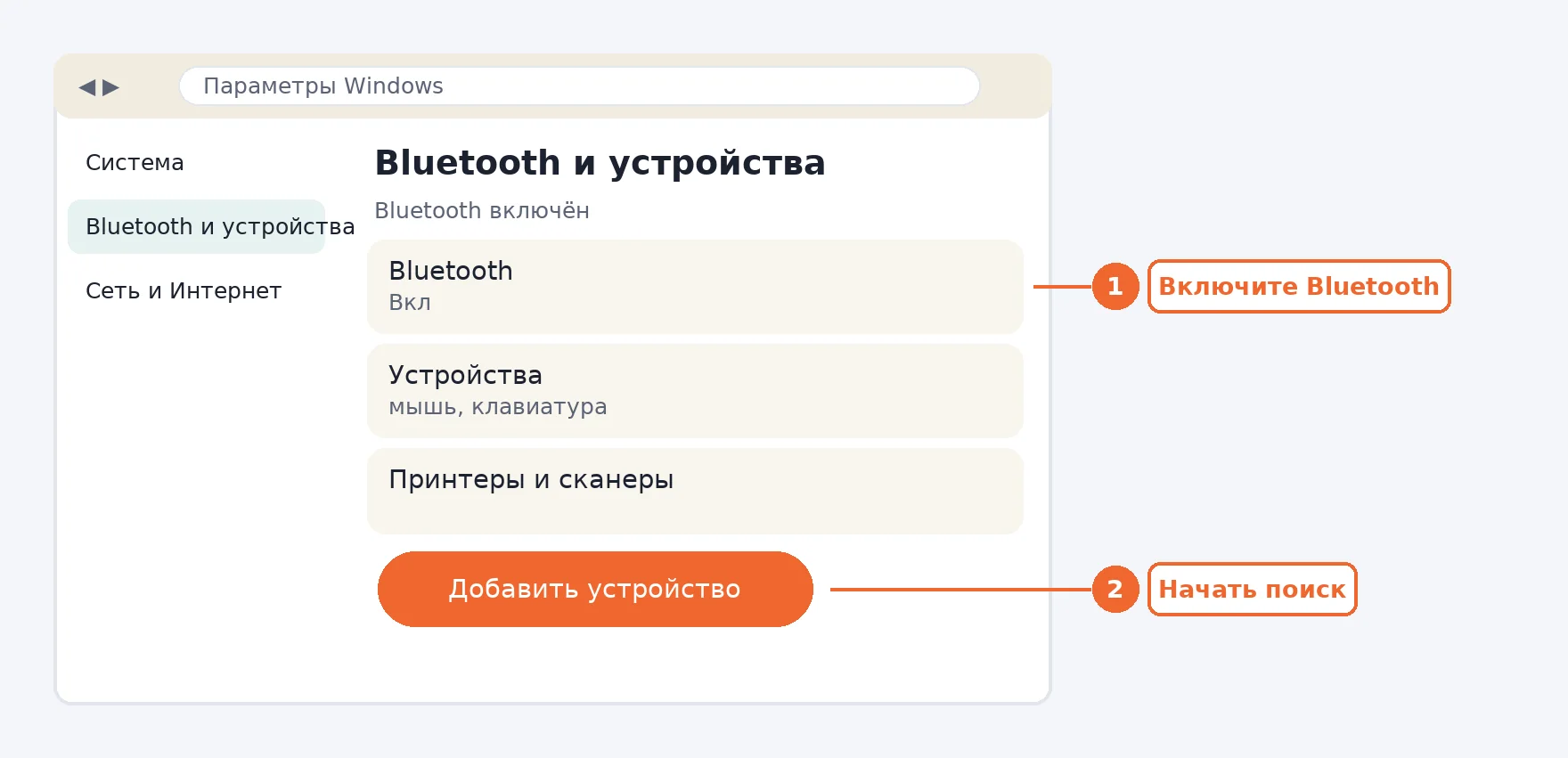
Если наушники не появились в списке, нажмите на Добавить устройство ещё раз, а в Windows 11 в настройках Bluetooth, в параметре обнаружения устройств, попробуйте режим Расширенные: так в списке видно больше устройств. Подробнее о проблемах с поиском ниже.
Подключение в Windows 10
В десятке нужные кнопки называются иначе. Откройте Параметры - Устройства - Bluetooth и другие устройства, нажмите Добавление Bluetooth или другого устройства и выберите Bluetooth. Дальше всё так же: выберите наушники из списка и подтвердите.
В обеих версиях Windows умеет показывать всплывающее уведомление Swift Pair: если наушники поддерживают эту технологию, при включении режима сопряжения рядом с часами появится предложение подключить устройство. Достаточно нажать Подключить.
Если вы ещё работаете на Windows 10 после окончания основной поддержки в октябре 2025 года, подключение наушников это не затрагивает: Bluetooth работает так же, но драйверы лучше обновлять вручную с сайта производителя.
Как выбрать наушники для вывода звука
После подключения звук не всегда переключается сам. Нажмите на значок динамика в правом нижнем углу, откройте список устройств вывода и выберите наушники. В Windows 11 путь длиннее: Параметры - Система - Звук, затем в блоке Выход выберите нужное устройство.
Обратите внимание, что наушники часто показываются в двух вариантах: Стерео и Головной телефон (Hands-Free). Первый режим даёт хорошее качество музыки и видео, но без микрофона. Второй включает микрофон, зато звук становится заметно тише и хуже. Для музыки выбирайте стерео, для созвонов программа сама переключится на гарнитуру.
Если звук постоянно переключается между режимами и качество прыгает, зайдите в Параметры - Система - Звук - Все звуковые устройства, откройте наушники и отключите улучшения звука. Иногда это убирает скачки.
Что делать, если компьютер не видит наушники
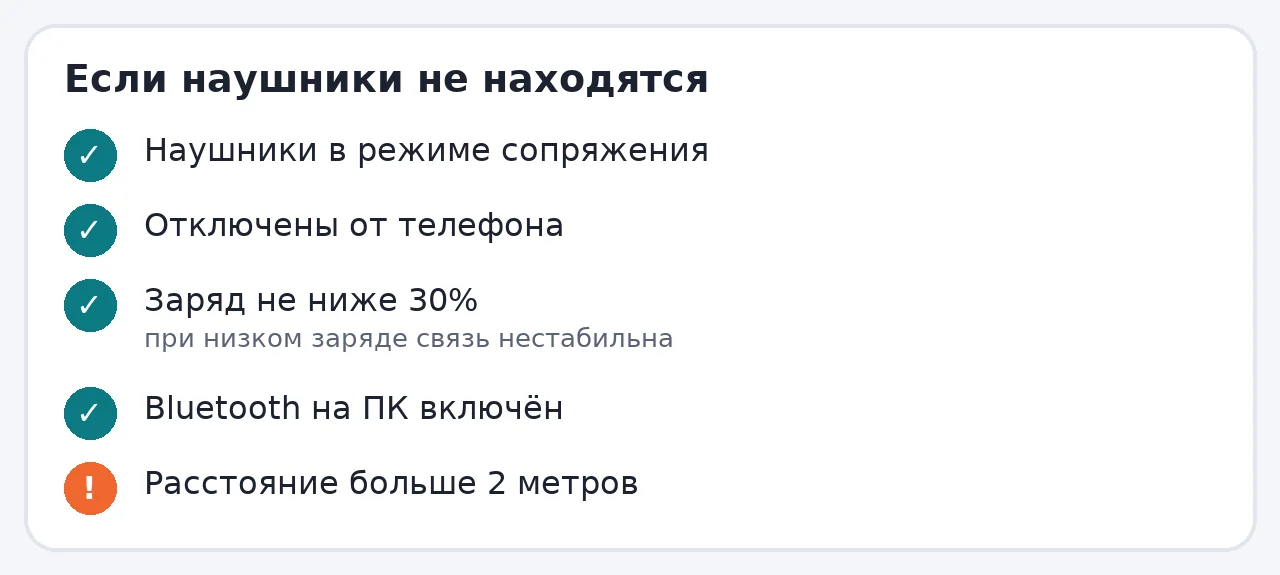
Самая частая причина - наушники не в режиме сопряжения или уже подключены к телефону. Беспроводные наушники обычно помнят последнее устройство и сразу цепляются к нему. Выключите Bluetooth на телефоне или удалите там пару, затем снова включите режим сопряжения на наушниках.
- Поднесите наушники ближе к компьютеру, не дальше метра на время подключения.
- Выключите и снова включите Bluetooth на компьютере.
- Удалите наушники из списка устройств Windows и добавьте заново: кнопка с тремя точками рядом с устройством - Удалить устройство.
- Перезагрузите компьютер.
- Запустите встроенное средство устранения неполадок Bluetooth в приложении Получить помощь.
Если ничего не помогло, сбросьте сами наушники. Способ зависит от модели: часто нужно подержать кнопку питания или кнопки на кейсе 10-15 секунд, пока индикатор не мигнёт несколько раз. Точный способ смотрите в инструкции производителя.
Драйвер и адаптер Bluetooth
Устаревший или неподходящий драйвер - одна из самых распространённых причин проблем с Bluetooth. Откройте Диспетчер устройств, раскройте раздел Bluetooth, щёлкните правой кнопкой по адаптеру и выберите Обновить драйвер. Если Windows ничего не находит, скачайте драйвер на сайте производителя ноутбука, материнской платы или адаптера.
У дешёвых USB-адаптеров драйверы иногда не ставятся сами. Если в системе вообще не хватает драйверов, поможет определение модели компьютера и платы. Выбирайте адаптеры на известных чипсетах, а после установки обязательно перезагрузите компьютер. Если рядом с адаптером в диспетчере устройств жёлтый треугольник, драйвер установлен неверно.
Если Bluetooth пропал из списка устройств после обновления Windows (подробнее об обновлениях: как отключить обновления Windows), откройте Службы (клавиши Win + R, команда services.msc) и проверьте, что Служба поддержки Bluetooth запущена. Для неё должен быть выбран тип запуска Автоматически или Вручную, а не Отключена.
Задержка звука и качество
Bluetooth всегда добавляет небольшую задержку звука. Для музыки она не заметна, а в видео и играх может быть видна по рассинхрону с картинкой. Меньше всего задержка у наушников с низкой задержкой (игровой режим на вкладышах) и у моделей с USB-донглом.
Если звук отстаёт в видео, попробуйте другой плеер (а если играете, посмотрите как повысить FPS в играх, чтобы убрать лишние лаги): многие умеют сдвигать звук на доли секунды. В играх удобнее использовать наушники с донглом или проводное подключение. Также помогает убрать других Bluetooth-потребителей рядом: мышь и клавиатура на той же частоте иногда мешают.
Если качество звука просело, проверьте, не выбран ли режим гарнитуры из-за запущенного мессенджера или программы для созвонов. Закройте их или выберите вручную стереорежим.
Подключение к нескольким устройствам
Многие современные наушники умеют держать два устройства одновременно (технология multipoint): например, компьютер и телефон. Если ваша модель так умеет, подключите оба устройства по очереди, а потом просто выбирайте источник звука.
Если же наушники поддерживают только одно соединение (для телефона есть отдельная статья, как подключить телефон к телевизору), то при включении они подключаются к последнему из запомненных устройств. Чтобы быстро вернуться на компьютер, отключите Bluetooth на телефоне и нажмите кнопку Подключить в списке устройств Windows.
Заранее проверьте настройки звука: если после переключения источника в Windows наушники не выбраны как устройство по умолчанию, звук будет идти из колонок. Выберите наушники в списке вывода звука вручную.
Частые вопросы
Можно ли подключить беспроводные наушники к компьютеру без Bluetooth?
Да, для этого нужен USB-адаптер Bluetooth. Вставьте его в порт, дождитесь установки драйвера и подключайте наушники так же, как к ноутбуку. Если в комплекте есть свой USB-донгл, адаптер не нужен.
Почему компьютер не находит наушники?
Чаще всего наушники не в режиме сопряжения или подключены к телефону. Отключите их от других устройств, зажмите кнопку питания до мигания индикатора и повторите поиск. Если не помогло, удалите пару и перезагрузите Bluetooth.
Почему нет звука в подключённых наушниках?
Скорее всего, в системе выбран другой источник звука. Откройте список устройств вывода у значка динамика и выберите наушники. Проверьте и громкость на самих наушниках.
Как подключить наушники к ноутбуку, если нет значка Bluetooth?
Проверьте режим полёта и переключатель в Параметрах, затем Диспетчер устройств. Если раздела Bluetooth нет, установите драйвер с сайта производителя ноутбука или используйте USB-адаптер.
Можно ли подключить две пары наушников к одному компьютеру?
Windows подключает несколько Bluetooth-устройств, но звук обычно идёт на одно выбранное устройство вывода. Для двух пар нужны специальные приложения или адаптеры с поддержкой такого режима.
Нашли неточность или пункт меню называется иначе? Напишите на admin@statusmania.cc и укажите адрес страницы.
Читайте по теме
- Как подключить ноутбук к интернету через смартфон: варианты подключения. Как с телефона
- Можно ли подключить наушники к джойстику ps4. Как подключить проводные или беспроводные
- Как подключить принтер к ноутбуку через USB и Wi-Fi
- Беспроводная клавиатура для управления телевизорами смарт тв. Подключение мышки к смарт
- Ip камеры ltv e series настройка. Подключение IP камеры к компьютеру и ее настройка
- Как подключить к пускателю кнопки управления. Правильное подключение кнопки питания