Принтер не печатает: причины и что делать
Если принтер не печатает, чаще всего виновата зависшая очередь печати, выбранный не тот принтер, статус "Не в сети" или устаревший драйвер. Начните с очереди и перезапуска службы печати: это решает большую часть случаев за пять минут. Ниже порядок проверки от простого к сложному, отдельные советы для струйных и лазерных моделей HP, Canon, Epson.
Содержание
- Что проверить в первую очередь
- Как очистить зависшую очередь печати
- Выбран не тот принтер или он в автономном режиме
- Драйвер: как переустановить
- Принтер печатает, но пусто или не тем цветом
- Особенности моделей HP, Canon и Epson
- Принтер не печатает с компьютера, а с телефона печатает
- Не печатает только из Word или браузера
- Когда пора обращаться в сервис
Что проверить в первую очередь
Прежде чем лезть в настройки Windows, исключите простые причины. Они встречаются чаще всего, а проверка занимает пару минут. Принтер должен быть включён, на экране или индикаторах не должно гореть ошибок, в лотке должна быть бумага, а крышки и задняя дверца закрыты до щелчка.
Затем проверьте кабель. USB-шнур лучше воткнуть напрямую в порт компьютера, а не через разветвитель или переходник, и попробовать другой порт. Для сетевого принтера убедитесь, что он подключён к тому же роутеру, что и компьютер. Если вы ещё не настраивали подключение, пригодится инструкция как подключить принтер к ноутбуку через USB и Wi-Fi.
Последний быстрый шаг - перезагрузка. Выключите принтер из розетки на 30 секунд, перезагрузите компьютер и включите всё заново. Это сбрасывает память принтера и очищает временные сбои связи.

Как очистить зависшую очередь печати
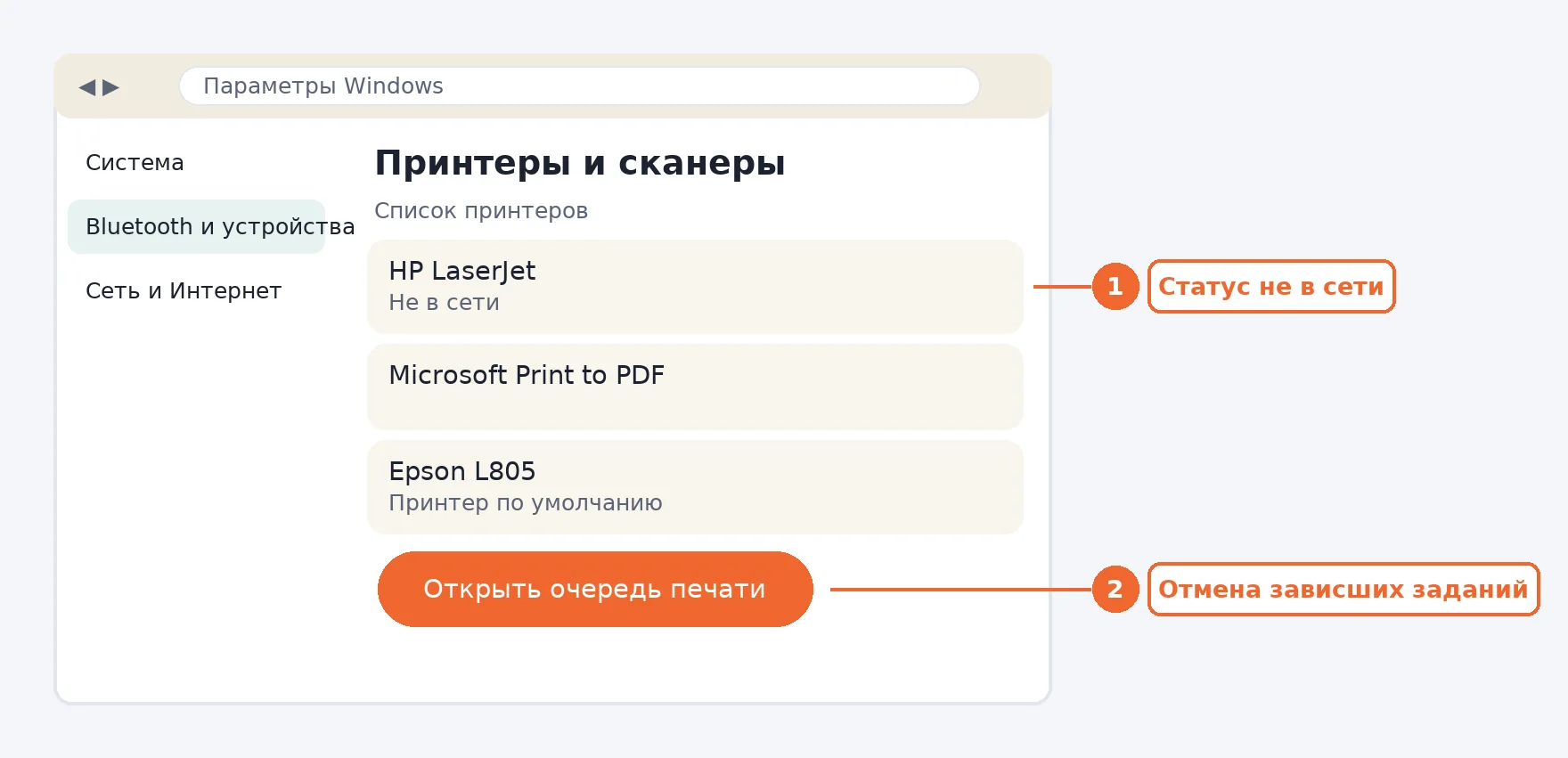
Самая частая причина, когда документ "ушёл" на печать, но ничего не происходит, - застрявшее задание в очереди. Оно блокирует все следующие. Откройте Параметры, раздел Bluetooth и устройства, затем Принтеры и сканеры, выберите свой принтер и нажмите "Открыть очередь печати". Если там есть задания со статусами "Ошибка", "Удаление" или "Печать", которые висят долго, отмените каждое через правую кнопку мыши.
Если задание не удаляется, перезапустите службу печати. Нажмите Win+R, введите services.msc, найдите "Диспетчер печати", щёлкните правой кнопкой и выберите "Остановить". Затем откройте папку C:\Windows\System32\spool\PRINTERS, удалите все файлы внутри (саму папку не трогайте) и снова запустите службу командой "Запустить".
То же самое делается из командной строки от имени администратора: net stop spooler, затем очистка папки PRINTERS, затем net start spooler. После этого отправьте на печать тестовый документ из Блокнота, чтобы исключить проблему конкретной программы.
Выбран не тот принтер или он в автономном режиме
В Windows часто стоят сразу несколько принтеров: виртуальный Microsoft Print to PDF, факс, старая модель, которую давно выбросили. Программа может отправлять документ на один из них, а вы ждёте бумагу из настоящего. В окне печати (Ctrl+P) проверьте название принтера в верхнем списке.
Чтобы не ошибаться каждый раз, назначьте нужный принтер основным. В Параметрах откройте Принтеры и сканеры, выберите устройство и нажмите "Использовать по умолчанию". Если такой кнопки нет, отключите переключатель "Разрешить Windows управлять принтером по умолчанию" в том же разделе.
Второй случай - статус "Не в сети" или "Автономная работа". Откройте очередь печати, в меню "Принтер" снимите галочку "Работа автономно" и "Приостановить печать". Если статус возвращается, проблема в связи: проверьте кабель, Wi-Fi и не изменился ли IP-адрес сетевого принтера.
Драйвер: как переустановить
После обновления Windows или перехода с Windows 10 на 11 драйвер принтера может перестать работать, хотя устройство в списке остаётся. Признаки: принтер определяется, но печать не идёт, в очереди ошибка, либо печатаются странные символы.
- Откройте Параметры, Принтеры и сканеры, выберите принтер и нажмите "Удалить".
- В Панели управления откройте "Программы и компоненты" и удалите программу производителя (HP Smart, Epson Printer Utility, Canon IJ и подобные).
- Перезагрузите компьютер.
- Скачайте драйвер с сайта производителя именно для вашей модели и разрядности системы. Разрядность смотрите в инструкции как узнать характеристики компьютера.
- Установите драйвер и только потом, когда мастер попросит, подключите принтер.
Для старых моделей драйвера под Windows 11 может не быть вообще. Тогда попробуйте универсальный драйвер производителя или подключите принтер по USB вместо сети: иногда Windows подбирает рабочий драйвер сама через Центр обновления.
Принтер печатает, но пусто или не тем цветом
Жалобы вроде "не печатает чёрным", "не печатает цветным" или "печатает красным" относятся к картриджам и печатающей головке, а не к Windows. Страница выходит чистой, когда закончились чернила, засохли дюзы или картридж установлен неправильно.
| Симптом | Вероятная причина | Что делать |
|---|---|---|
| Чистые листы | Закончились чернила или тонер | Проверить уровень, заменить картридж |
| Нет чёрного цвета | Засохли дюзы или картридж не распознан | Прочистка головки, переустановка картриджа |
| Всё печатается красным | Пустой или забитый чёрный картридж | Заменить чёрный, выполнить прочистку |
| Полосы и пропуски | Загрязнена головка или ролики | Прочистка, тест дюз |
| Лист захватывается и застревает | Бумага влажная или грязные ролики | Заменить бумагу, протереть ролики |
Запустите прочистку печатающей головки из свойств принтера (вкладка "Обслуживание" или "Сервис") и напечатайте тест дюз. Не повторяйте прочистку больше двух-трёх раз подряд: она расходует много чернил. Если принтер долго стоял без дела, дюзы могли засохнуть, тогда помогает несколько циклов с перерывами.
Особенности моделей HP, Canon и Epson
У разных производителей есть свои типичные причины. Знание этих особенностей экономит время при диагностике, особенно если принтер сообщает об ошибке картриджа, хотя чернила ещё есть.
У многих моделей HP печать блокируется после установки несовместимого или переснаряжённого картриджа либо при включённой защите картриджей. Если принтер отказывается печатать, проверьте сообщение на дисплее и приложение HP Smart. У Canon частая причина - не снята транспортная лента или защитная плёнка на новом картридже, а также открытый лоток приёма бумаги. У Epson нередко мешает остановленная печать из-за переполнения памперса (абсорбера): принтер выдаёт ошибку обслуживания, и бытовыми средствами её обычно не исправить, нужен сервисный центр.
Во всех случаях полезно взглянуть на код ошибки в инструкции к модели или на сайте производителя. Не пытайтесь обнулять счётчики через случайные утилиты: можно потерять гарантию или окончательно заблокировать принтер.
Принтер не печатает с компьютера, а с телефона печатает
Если с телефона или планшета печать проходит, а с компьютера нет, принтер исправен, а причина в Windows. Проверьте порт, драйвер и очередь. Откройте Свойства принтера, вкладку "Порты" и убедитесь, что отмечен порт, соответствующий подключению: USB001 для кабеля или TCP/IP-порт с адресом принтера для сети.
Для сетевого принтера адрес мог измениться, если роутер выдал новый IP. Распечатайте отчёт о сети с самого принтера, посмотрите адрес и сравните с адресом порта. Если они разные, создайте новый порт или назначьте принтеру постоянный адрес в настройках роутера.
Иногда печать блокируют антивирус или брандмауэр. Временно отключите защиту на минуту и повторите печать. Если помогло, добавьте программу принтера в исключения, а не оставляйте защиту выключенной. Если очередь периодически зависает без видимых причин, поможет проверка системы: ошибки файловой системы разбирает инструкция как проверить жёсткий диск и SSD на ошибки.
Не печатает только из Word или браузера
Если Блокнот печатает нормально, а из Word, Excel или браузера нет, проблема в самой программе или в файле. Попробуйте сохранить документ в PDF и распечатать его из просмотрщика: так вы обойдёте особенности форматирования. Для Word есть отдельный разбор, почему не печатаются страницы в Word.
Проверьте параметры печати: диапазон страниц, число копий, масштаб и ориентацию. Частая ошибка - выбран диапазон страниц, которого нет в документе, или отмечена печать в файл. Ещё одна причина - слишком большие изображения в документе, из-за чего задание зависает на стадии обработки. Уменьшите картинки или распечатайте документ частями.
Если ничего не помогло, запустите встроенное средство устранения неполадок. В Windows 11 откройте Параметры, раздел "Система", "Устранение неполадок", "Другие средства устранения неполадок" и нажмите "Запуск" рядом с пунктом "Принтер". В Windows 10 оно находится в Параметрах, раздел "Обновление и безопасность", "Устранение неполадок", "Принтер". Оно переустановит службу и сбросит часть настроек автоматически.
Когда пора обращаться в сервис
Некоторые неисправности не решаются настройками. Признаки аппаратной поломки: принтер не включается или сразу выключается, мигают индикаторы ошибки обслуживания, слышен скрежет, лист не захватывается даже при чистых роликах, на лазерном принтере остаются неснимаемые тёмные полосы по всей странице.
Перед визитом в сервис проверьте принтер на другом компьютере. Если он печатает там, диагностика сводится к настройке вашего Windows. Если не печатает нигде, поломка в самом устройстве. Для недорогих домашних моделей ремонт часто сравним по цене с новым принтером, поэтому сначала узнайте стоимость. Другие обзоры по периферии собраны в рубрике техника и электроника.
Частые вопросы
Почему принтер не печатает с компьютера, хотя подключён?
Чаще всего в очереди висит зависшее задание, выбран другой принтер или он переведён в автономный режим. Очистите очередь, перезапустите службу "Диспетчер печати" и проверьте, что нужное устройство выбрано в окне печати.
Что делать, если принтер не печатает чёрным цветом?
Проверьте уровень чернил или тонера, затем запустите прочистку головки и напечатайте тест дюз. Если не помогло, чёрный картридж нужно заменить или переустановить.
Как очистить очередь печати в Windows?
Остановите службу "Диспетчер печати" в services.msc, удалите файлы из папки C:\Windows\System32\spool\PRINTERS и снова запустите службу. Саму папку удалять не нужно.
Почему принтер пишет "Не в сети" или "Автономно"?
Windows потеряла связь с устройством: отошёл кабель, пропал Wi-Fi или сменился IP-адрес. Снимите галочку "Работа автономно" в меню очереди печати и проверьте подключение.
Нужно ли переустанавливать драйвер после обновления Windows?
Не всегда, но если печать пропала сразу после обновления, переустановка драйвера с сайта производителя часто решает проблему. Старый драйвер сначала удалите.
Нашли неточность или пункт меню называется иначе? Напишите на admin@statusmania.cc и укажите адрес страницы.
Читайте по теме
- Power bank не заряжается: причины и что делать
- Триколор не показывает каналы: причины и что делать
- Жидкость промывочная для струйных принтеров своими руками. Прочистка сопел печатающей
- Не работает интернет на компьютере: причины и что делать
- Не работает тачпад на ноутбуке: причины и что делать
- Инстаграм сам подписывается на людей: причины и что делать