Как записать видео с экрана компьютера со звуком
Чтобы записать видео с экрана компьютера, в Windows 11 нажмите Win + Shift + R и выделите область, а для записи одного окна или игры используйте Win + Alt + R. Для долгих записей с настройкой звука лучше подходит бесплатная программа OBS Studio.
Содержание
Какой способ выбрать
Встроенных инструментов в Windows два, и они закрывают разные задачи. Приложение Ножницы (Snipping Tool) снимает выбранную область экрана, а игровая панель Xbox Game Bar записывает активное окно. Если нужно захватить сразу весь рабочий стол, переключаться между программами или записывать голос поверх экрана, берут OBS Studio или программу от производителя видеокарты.
| Способ | Что записывает | Где найти |
|---|---|---|
| Ножницы | Область экрана | Win + Shift + R |
| Xbox Game Bar | Окно или игру | Win + Alt + R |
| NVIDIA App | Игры и рабочий стол | Alt + Z |
| OBS Studio | Всё, что настроите | Бесплатная программа |
Для коротких инструкций и роликов в мессенджер хватит встроенных средств. Для лекций, прохождений и записи созвонов стоит один раз настроить OBS: после этого запуск займёт пару кликов.
Запись через приложение Ножницы
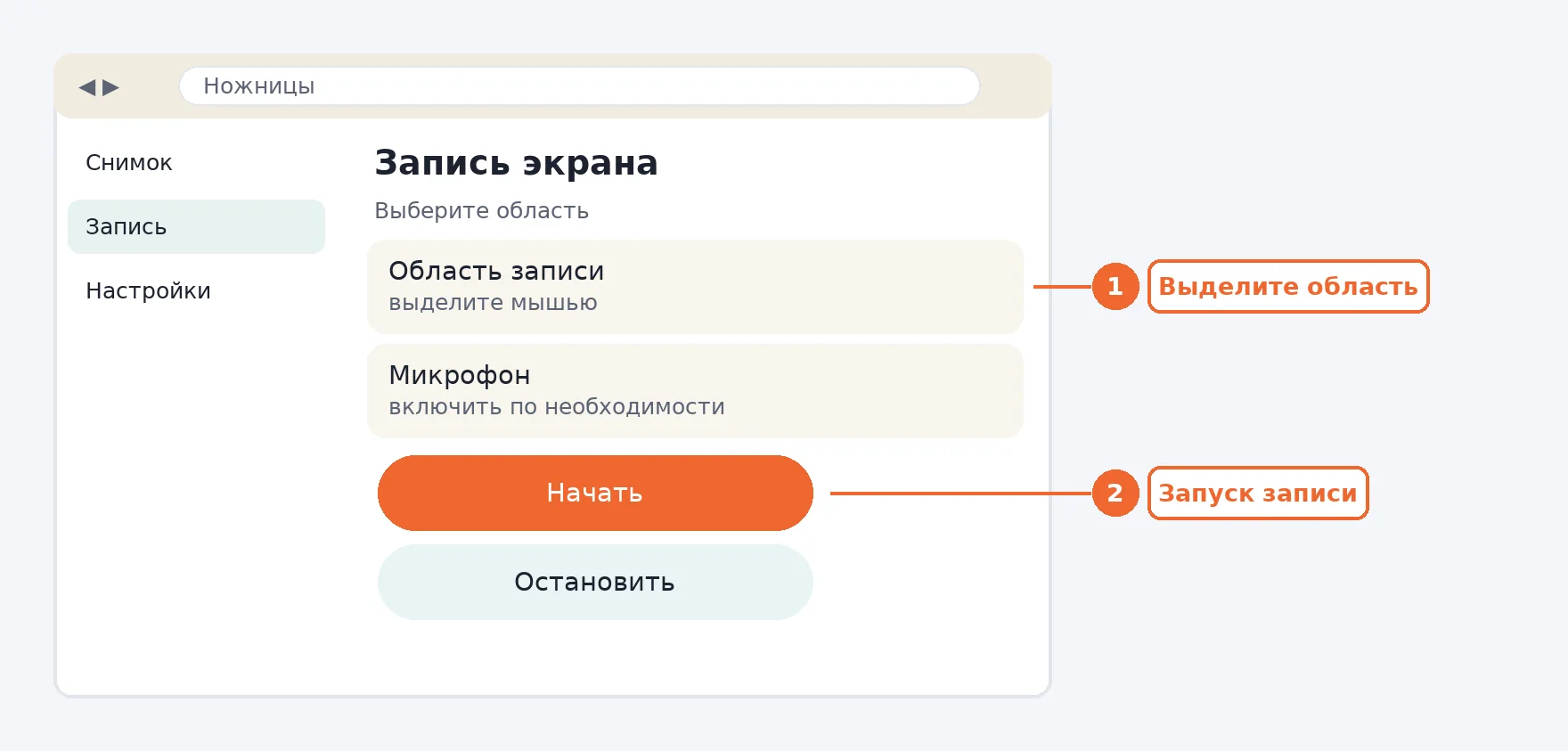
В Windows 11 запись экрана есть в приложении Ножницы. Нажмите Win + Shift + R: на экране появится панель, где выбирается область записи. Если сочетание не сработало, откройте Ножницы из меню Пуск и переключитесь на значок видеокамеры.
- Нажмите Новая запись или комбинацию Win + Shift + R.
- Выделите мышью нужную область и нажмите Начать.
- Когда закончите, нажмите кнопку остановки на панели.
- В открывшемся окне просмотрите ролик и сохраните его.
Готовый ролик сохраняется кнопкой в окне просмотра; по умолчанию файлы обычно попадают в папку Видео, но подпапка зависит от версии приложения, поэтому проверьте путь в окне сохранения. Звук в разных версиях приложения включается разными переключателями на панели записи, поэтому перед важным роликом сделайте тестовую запись на 10 секунд и прослушайте её.
Ножницы не поддерживают запись Windows 10: там приложение умеет только скриншоты. Если у вас старая система, переходите к игровой панели или к OBS. Часть пользователей Windows 10 как раз выбирает этот путь, а как обстоят дела с поддержкой системы, подробнее описано в статье про обновления Windows 10 и 11.
Запись окна через Xbox Game Bar
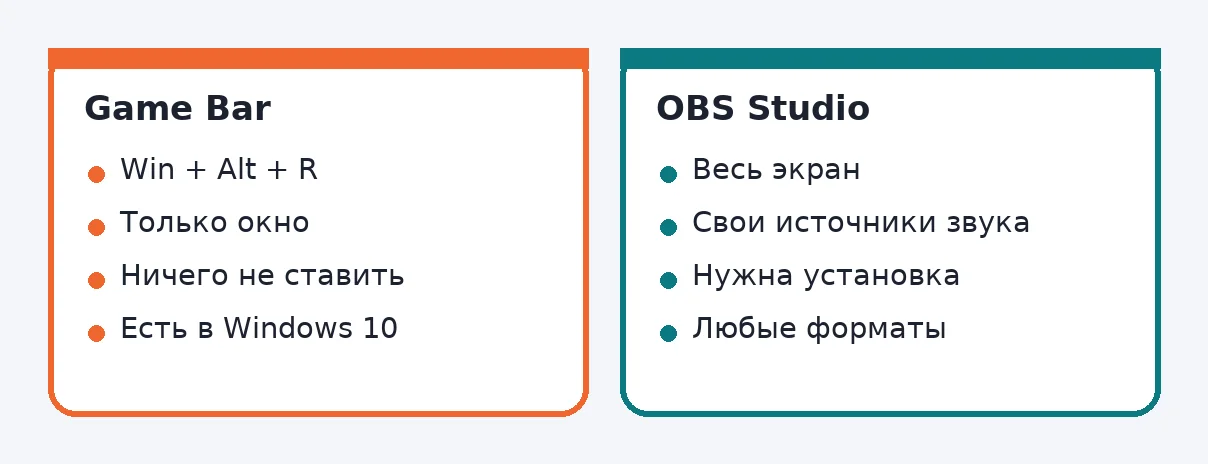
Игровая панель встроена в Windows 10 и 11 и не требует установки. Откройте нужную программу, щёлкните по её окну и нажмите Win + Alt + R: запись началась. Остановить её можно тем же сочетанием. Либо нажмите Win + G, чтобы открыть панель, и воспользуйтесь кнопкой с кружком в виджете Запись.
Готовые файлы по умолчанию лежат в папке Видео, подпапке Клипы (Captures). Микрофон включается и выключается сочетанием Win + Alt + M. В настройках игровой панели в разделе Параметры, Игры, Захваты можно выбрать качество, частоту кадров и то, записывать ли звук игры и микрофон.
У способа есть ограничения. Панель снимает только активное окно: рабочий стол и проводник она захватывать отказывается, а при переключении на другое окно запись может остановиться. Если панель не открывается, проверьте в Параметрах, Игры, что функция включена. На некоторых компьютерах помогает обновление драйвера видеокарты.
NVIDIA и AMD: запись без лишних программ
Если в компьютере видеокарта NVIDIA, у вас, скорее всего, уже стоит приложение NVIDIA App (раньше GeForce Experience). Нажмите Alt + Z, чтобы открыть наложение, найдите пункт записи и включите его. По умолчанию начало и остановка записи привязаны к сочетанию Alt + F9, но клавиши можно поменять в настройках.
Преимущество такого способа в том, что видеокарта кодирует ролик сама. Нагрузка на процессор небольшая, и игра почти не теряет в частоте кадров. У видеокарт AMD есть своя утилита с похожей функцией записи, её сочетания клавиш задаются в настройках драйвера.
Если вас интересуют требования к железу для записи игр, сначала посмотрите свою конфигурацию, о способах это сделать написано в статье как узнать характеристики компьютера.
OBS Studio: подробная настройка
OBS Studio бесплатна и подходит для любых задач. Скачивайте её только с официального сайта разработчиков, чтобы не получить вместе с установщиком лишний мусор. После установки программа предложит мастер автоматической настройки: выберите вариант для записи, а не для трансляции.
Главное в OBS - это источники. В нижней части окна найдите панель Источники, нажмите плюс и добавьте один из вариантов:
- Захват экрана - записывает весь монитор целиком.
- Захват окна - только выбранную программу.
- Захват вывода звука - звук, который идёт из колонок и наушников.
- Захват входного аудио - микрофон.
Затем в микшере проверьте уровни: шкалы должны двигаться, когда звучит музыка или вы говорите. Формат записи задаётся в Настройки, Вывод: для простоты выберите MP4 или MKV. Формат MKV надёжнее при сбое, ведь не теряется весь ролик, если программа закрылась неожиданно. Потом файл можно преобразовать в MP4 через меню Файл, Преобразовать записи.
Как записать звук вместе с экраном
Звук при записи бывает двух видов: системный (то, что играет в колонках) и голос с микрофона. Системный звук нужен, когда вы показываете видео, игру или работу программы. Микрофон нужен для комментариев.
Если звука в ролике нет, проверьте по порядку:
- Громкость в системе не выключена, и нужное устройство выбрано как вывод по умолчанию.
- В Параметрах, Система, Звук микрофон разрешён, а в разделе Конфиденциальность приложение имеет доступ к нему.
- В программе записи включён нужный источник звука (в OBS это захват вывода звука и входного аудио).
- Звук не идёт через Bluetooth-гарнитуру, которая переключилась в режим плохого качества.
Если голос и звук игры сливаются, снижайте уровень игры в микшере примерно до половины, а голос держите ближе к верху шкалы. Тогда комментарии будут разборчивыми без последующей обработки.
Запись экрана на Mac и онлайн
Если вы работаете на компьютере Apple, нажмите Shift + Command + 5. Появится панель с выбором записи всего экрана или выделенной области. Во вкладке Параметры включается микрофон. Системный звук macOS без дополнительных программ не пишет, поэтому для записи игры или видео используют специальные драйверы или приложения.
Онлайн-рекордеры работают в браузере и подходят для короткого одноразового ролика. Они просят разрешение на доступ к экрану, и всё, что показывается во время записи, попадает в ролик, в том числе всплывающие уведомления с паролями и личными сообщениями. Заранее закройте мессенджеры и почту. Для записи длинных видео такие сервисы не годятся: часто ограничивают время или качество.
Размер файла и что делать, если запись тормозит
Запись в Full HD при 30 кадрах в секунду занимает примерно от нескольких сотен мегабайт до гигабайта в минуту, зависит от настроек. Перед записью проверьте свободное место на диске: если его мало, ролик оборвётся. Оценить объём и время передачи файла помогут инструменты сайта, например калькулятор скорости загрузки.
Открыть инструмент отдельной страницей
Если игра или программа при записи подтормаживает, снизьте частоту кадров записи до 30, уменьшите разрешение, перейдите на аппаратное кодирование (NVENC в OBS у видеокарт NVIDIA) и закройте лишние программы. Для слабых компьютеров общие советы по ускорению собраны в статье как ускорить компьютер.
Частые вопросы
Какая комбинация клавиш записывает экран в Windows 11?
Win + Shift + R запускает запись выбранной области в приложении Ножницы, а Win + Alt + R включает запись активного окна через Xbox Game Bar. Остановка тем же сочетанием или кнопкой на панели.
Где сохраняются записи экрана?
Игровая панель кладёт файлы в папку Видео, подпапку Клипы. Ножницы сохраняют ролик в формате MP4 в папку Видео, подпапку Записи экрана, либо туда, куда вы укажете при сохранении.
Почему в записи нет звука?
Чаще всего выключен нужный источник: в OBS не добавлен захват вывода звука или микрофона, в Windows не выдано разрешение на микрофон, либо выбрано не то устройство вывода. Сделайте тестовую запись на 10 секунд и проверьте уровни.
Можно ли записать экран бесплатно без программ?
Да, в Windows 10 и 11 есть игровая панель, а в Windows 11 ещё и запись в приложении Ножницы. На Mac работает панель по сочетанию Shift + Command + 5.
Какая программа лучше для записи с экрана?
Для большинства задач подойдёт OBS Studio: она бесплатная, пишет весь экран, окна и звук. Если нужна запись игр с минимальной нагрузкой, удобнее приложение видеокарты.
Нашли неточность или пункт меню называется иначе? Напишите на admin@statusmania.cc и укажите адрес страницы.
Читайте по теме
- Как создать свою тему для компьютера. Как создать тему для WordPress самому: уроки
- Скачать программу скачивать клипы. Скачать программу для скачивания видео с youtube: три
- Скачать youtube на русском языке. Скачать программу для скачивания видео с youtube: три
- Как найти вырезанные файлы на компьютере. Программа для восстановления удаленных файлов
- Как просмотреть фильмы, сериалы в HTML5 видео плеер для Yandex browser. Как сделать
- Как работать в программе удаленном компьютере. Бесплатные программы для удаленного