Как отключить обновления Windows 10 и 11 навсегда или на время
Чтобы отключить обновления Windows 10 или 11, проще всего поставить паузу в Параметрах: она работает на любой редакции, но на ограниченный срок. Для долгого отключения используют службу Центра обновления, групповую политику или реестр. Ниже все способы, их плюсы и риски, а также как вернуть обновления обратно.
Содержание
- Зачем отключают обновления и чем это грозит
- Как приостановить обновления в Параметрах
- Как отключить загрузку на лимитном подключении
- Как отключить службу Центра обновления
- Как отключить обновления через групповую политику
- Как отключить обновления через реестр
- Как отключить обновление драйверов
- Как удалить проблемное обновление и вернуть обновления
- Как обновляться безопасно, не отключая обновления
Зачем отключают обновления и чем это грозит
Причины обычно понятные: обновление запустилось в самый неподходящий момент, ноутбук час висит на надписи "Работа с обновлениями", после очередного пакета пропал звук или перестал печатать принтер. Ещё одна причина - ограниченный мобильный интернет, который съедают многогигабайтные загрузки.
Но у полного отключения есть цена. Ежемесячные патчи закрывают уязвимости, через которые заражаются компьютеры. Поддержка Windows 10 в обычном режиме закончилась 14 октября 2025 года, дальше выходят только обновления безопасности по программе ESU (условия и сроки уточняйте на сайте Microsoft), и пропускать их на выходящих в сеть компьютерах особенно рискованно. Поэтому для большинства людей разумный путь - не отключать обновления насовсем, а управлять временем установки.
| Способ | На какой срок | Редакции | Сложность |
|---|---|---|---|
| Пауза в Параметрах | до 5 недель за раз | Home, Pro | Просто |
| Лимитное подключение | пока включено | Home, Pro | Просто |
| Остановка службы | до перезагрузки или надолго | Home, Pro | Средне |
| Групповая политика | надолго | Pro, Enterprise | Средне |
| Реестр | надолго | Home, Pro | Сложнее |
Как приостановить обновления в Параметрах
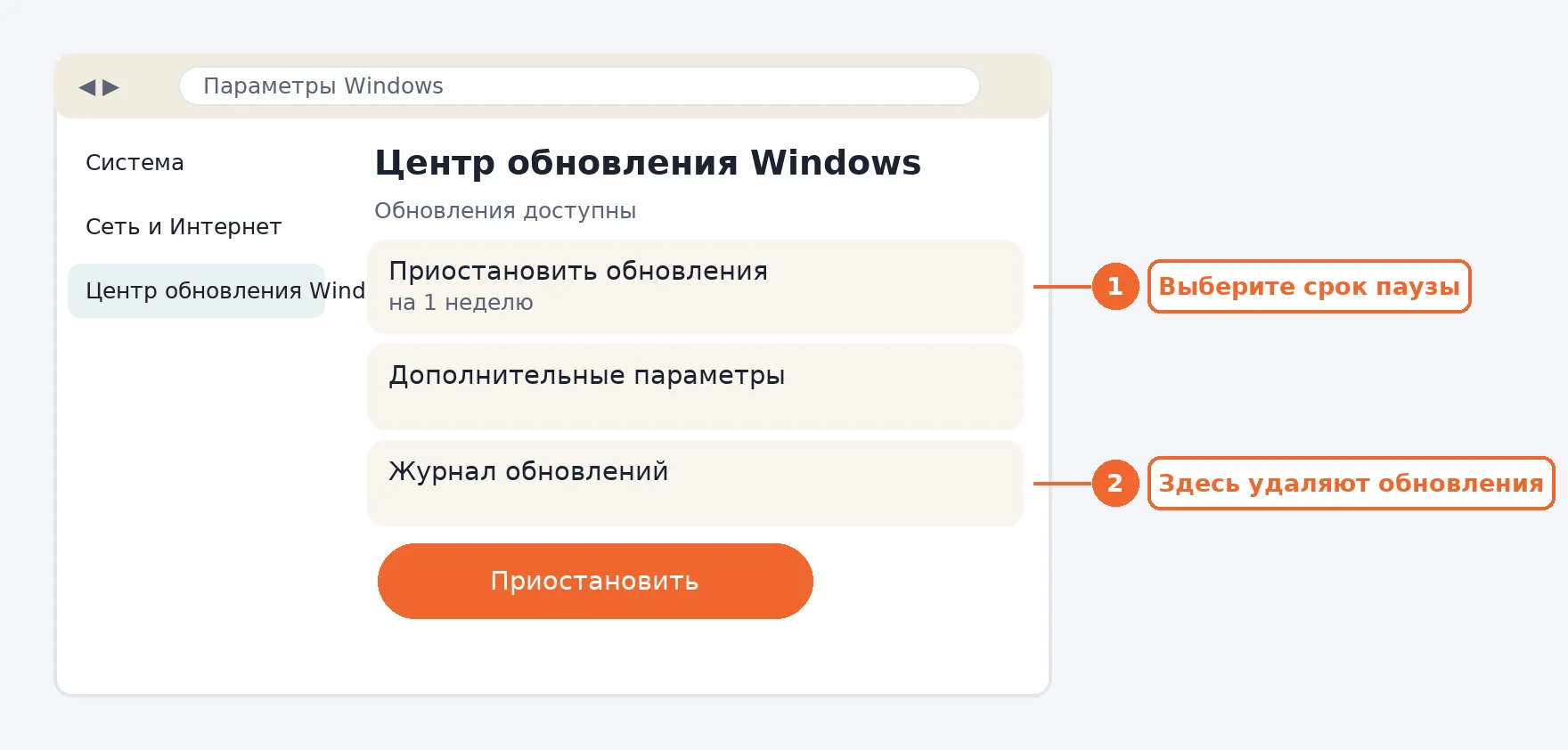
Это самый безопасный вариант, ничего не ломает и откатывается одной кнопкой. Откройте Пуск, затем Параметры, затем "Центр обновления Windows". В Windows 11 нажмите кнопку "Приостановить на 1 неделю" или выберите срок в раскрывающемся списке справа, до 5 недель. В Windows 10 нажмите "Приостановить обновления на 7 дней" или откройте "Дополнительные параметры" и выберите дату в разделе "Приостановка обновлений".
После окончания срока Windows потребует установить накопившиеся обновления, прежде чем снова даст паузу. Чтобы вернуть обновления раньше, нажмите "Возобновить обновления" на той же странице. Лимиты у разных сборок могут отличаться, поэтому ориентируйтесь на то, что предлагает ваше окно.
Как отключить загрузку на лимитном подключении
Если подключение к интернету помечено как лимитное, Windows не скачивает большую часть обновлений автоматически, а спрашивает вас. Способ подходит для мобильного интернета и точки доступа с телефона.
- Windows 11: Параметры, "Сеть и Интернет", затем Wi-Fi или Ethernet и свойства вашей сети.
- Включите переключатель "Лимитное подключение".
- Windows 10: Параметры, "Сеть и Интернет", Wi-Fi, "Управление известными сетями", выберите сеть, "Свойства" и включите тот же переключатель.
Критические патчи безопасности иногда всё равно загружаются. Для подключения по кабелю в Windows 10 раздел с лимитным режимом есть в свойствах адаптера Ethernet.
Как отключить службу Центра обновления
Классический приём: остановить службу, которая скачивает и ставит обновления. Нажмите Win+R, введите services.msc и нажмите Enter. Найдите в списке "Центр обновления Windows" (имя wuauserv), дважды щёлкните её. Нажмите "Остановить", а в списке "Тип запуска" выберите "Отключена", затем "Применить".
Предупреждение: эффект часто временный. Windows умеет сама включать службу обратно, когда запускаются фоновые задачи обслуживания. Служба также нужна для работы Microsoft Store и некоторых установщиков, поэтому после отключения у них могут появиться ошибки. Если приложение из магазина перестало скачиваться, верните тип запуска "Вручную".
Для Windows 10 поверх этого иногда отключают задачи в Планировщике: Win+R, taskschd.msc, затем ветка Библиотека планировщика, Microsoft, Windows, WindowsUpdate и Orchestrator. Но такие ручные правки Windows нередко откатывает при следующем крупном обновлении.
Как отключить обновления через групповую политику
Редактор локальной групповой политики есть в Windows 10 и 11 Pro, Enterprise и Education. В Home его нет, там помогает реестр. Нажмите Win+R, введите gpedit.msc. Откройте путь: "Конфигурация компьютера", "Административные шаблоны", "Компоненты Windows", "Центр обновления Windows". В новых сборках нужная политика может лежать глубже, в подразделе "Управление интерфейсом конечного пользователя".
- Дважды щёлкните "Настройка автоматического обновления".
- Выберите "Включено", а в списке параметров вариант "2 - уведомлять о загрузке и автоматической установке" - тогда Windows будет спрашивать, прежде чем что-то качать. Вариант "Отключено" полностью запрещает автоматическую загрузку.
- Нажмите "Применить" и перезагрузите компьютер.
Старые политики отсрочки, которые были в Windows 10, в Windows 11 большей частью устарели и отнесены к разделу "Устаревшие политики", поэтому полагаться на них не стоит. Для управления сроками на 11 лучше использовать паузу в Параметрах.
Как отключить обновления через реестр
Для Windows Home этот способ единственный из "жёстких". Работайте аккуратно: перед правкой нажмите в редакторе Файл, Экспорт и сохраните копию ветки.
- Нажмите Win+R, введите
regedit. - Перейдите в раздел
HKEY_LOCAL_MACHINE\SOFTWARE\Policies\Microsoft\Windows. - Создайте раздел WindowsUpdate, внутри него раздел AU.
- В разделе AU создайте параметр DWORD (32 бита) с именем NoAutoUpdate и значением 1.
- Перезагрузите компьютер.
Чтобы вернуть всё как было, удалите созданный параметр NoAutoUpdate или поставьте ему значение 0. Это те же настройки, что задаёт групповая политика, просто сделанные вручную.
Как отключить обновление драйверов
Иногда проблема не в обновлениях Windows, а в том, что система сама ставит драйвер видеокарты или сетевой карты, из-за чего что-то перестаёт работать. Отключить автоматическую установку драйверов можно в свойствах системы: Win+R, sysdm.cpl, вкладка "Оборудование", "Параметры установки устройств", затем "Нет" (устройство может работать неправильно).
В Pro-редакциях тот же результат даёт политика "Не включать драйверы в обновления Windows" в разделе Центра обновления. Если нужно откатить уже поставленный драйвер, откройте Диспетчер устройств, свойства устройства, вкладка "Драйвер", кнопка "Откатить".
Как удалить проблемное обновление и вернуть обновления
Если после установки пакета что-то сломалось, его можно убрать. В Windows 11: Параметры, Центр обновления Windows, "Журнал обновлений", прокрутите вниз до "Удалить обновления" и нажмите "Удалить" рядом с нужным. В Windows 10 путь похожий: "Просмотр журнала обновлений", затем "Удалить обновления".

Чтобы вернуть автоматические обновления, сделайте обратное: уберите паузу, выключите лимитное подключение, верните службе тип запуска "Автоматически (отложенный запуск)" либо "Вручную", а политике поставьте "Не задано". Если установка после этого зависает или выдаёт код ошибки, посмотрите его значение в справочнике кодов ошибок Windows.
Если компьютер стал тормозить именно из-за фоновых загрузок, посмотрите ещё способы ускорить компьютер, а при частых синих экранах после обновления - статью про синий экран смерти.
Открыть инструмент отдельной страницей
Как обновляться безопасно, не отключая обновления
Нервирует обычно не само обновление, а момент его установки. Windows позволяет задать удобное время. В Параметрах откройте Центр обновления Windows, "Дополнительные параметры", "Период активности" и укажите часы, когда вы работаете: в это время перезагрузка не начнётся.
- Перед крупными обновлениями создавайте точку восстановления или копию важных файлов.
- Не выключайте питание во время установки, держите ноутбук на зарядке.
- Если обновление не нужно прямо сейчас, ставьте паузу, а не полное отключение.
- Раз в месяц на выходных проверяйте обновления вручную и устанавливайте их.
Если пароль на вход часто сбрасывается после обновлений или нужно защитить компьютер, пригодится статья про пароль на компьютер.
Частые вопросы
Можно ли отключить обновления Windows 10 навсегда?
Технически да: через групповую политику, реестр или службу. Но Windows может включить их обратно после крупного обновления, а без патчей безопасности компьютер уязвим. Лучше использовать паузу.
На сколько можно приостановить обновления в Windows 11?
В Параметрах обычно предлагается пауза до 5 недель за раз. После этого нужно установить накопившиеся обновления, и только потом пауза доступна снова.
Как отключить обновления в Windows 10 Home?
В Home нет редактора групповой политики. Используйте паузу в Параметрах, лимитное подключение или параметр NoAutoUpdate в реестре.
Что будет, если не обновлять Windows?
Система перестанет получать исправления уязвимостей, новые функции и обновления драйверов. Часть программ и игр со временем откажется работать. Для компьютера с выходом в интернет это основной риск.
Как включить обновления обратно?
Нажмите "Возобновить обновления" в Параметрах, выключите лимитное подключение, верните службе "Центр обновления Windows" тип запуска "Вручную" или "Автоматически" и поставьте политике значение "Не задано".
Нашли неточность или пункт меню называется иначе? Напишите на admin@statusmania.cc и укажите адрес страницы.
Читайте по теме
- Большое меню пуск windows 10. Мне не нравятся плитки. Отключение живых плиток
- Цифровая подпись windows 8.1. Как отключить проверку цифровой подписи драйверов Windows
- Обновил до windows 10 черный экран. Отключаем ненужные программы и сервисы из автозапуска
- Как отменить установку обновления андроид на телефоне. Отключаем автоматическое
- Обновление Windows Phone - Device Recovery Tool. Windows-смартфоны теперь можно обновить
- Как изменить расширение файла в Windows 11, 10 и 7