Как узнать характеристики своего компьютера или ноутбука
Чтобы узнать характеристики компьютера, нажмите Win + R, введите msinfo32 и откройте окно Сведения о системе: там видны процессор, память, версия BIOS и модель материнской платы. Краткие данные о процессоре, памяти и видеокарте есть в Диспетчере задач на вкладке Производительность.
Содержание
- Какой способ выбрать
- Параметры Windows: раздел О системе
- Диспетчер задач: процессор, память, диск, видеокарта
- Сведения о системе: msinfo32
- Средство диагностики DirectX: dxdiag
- Командная строка и PowerShell
- Материнская плата, ОЗУ, диск и блок питания
- Монитор и экран ноутбука
- Linux и Mac
- Что делать, если данные не совпадают с ожидаемыми
Какой способ выбрать
Характеристики нужны в трёх случаях: перед установкой игры или программы, перед покупкой запчастей и при поиске драйверов. От цели зависит и способ. Для быстрого взгляда хватит окна О системе, для подробного отчёта нужна утилита Сведения о системе, а для видеокарты и звука удобнее средство диагностики DirectX.
| Что нужно узнать | Где смотреть |
|---|---|
| Процессор и объём ОЗУ | Параметры, О системе |
| Загрузка и модель видеокарты | Диспетчер задач |
| Материнская плата, BIOS | msinfo32 |
| Видеокарта, DirectX | dxdiag |
| Всё текстом | systeminfo |
Все эти средства уже есть в Windows 10 и 11, ничего скачивать не нужно. Сторонние программы бывают удобны, но для большинства задач без них можно обойтись.
Параметры Windows: раздел О системе
Самый короткий путь в Windows 11: Параметры, Система, О системе. В Windows 10: Параметры, Система, О программе. Вверху виден процессор, объём установленной оперативной памяти, тип системы (32 или 64 разряда) и имя устройства. Ниже указаны выпуск и версия Windows.
Эти же данные можно скопировать кнопкой, чтобы отправить в поддержку или вставить в форум. Раздел удобен, когда нужно ответить на вопрос, хватит ли компьютеру системных требований игры. Но здесь нет сведений о видеокарте, дисках и материнской плате: за ними идём в другие разделы.
Диспетчер задач: процессор, память, диск, видеокарта
Нажмите Ctrl + Shift + Esc, затем откройте вкладку Производительность. Слева перечислены процессор, память, диски, сеть и видеокарта (графический процессор). Щёлкните по нужному пункту, и справа появятся подробности.
- Процессор: модель, число ядер и логических процессоров, базовая частота.
- Память: объём, скорость, количество занятых слотов, тип (например DDR4 или DDR5).
- Диск: модель, тип (SSD или HDD), объём и скорость чтения.
- Графический процессор: модель, объём видеопамяти и версия драйвера.
Преимущество этого способа в том, что вы видите не только характеристики, но и текущую загрузку. Если при обычной работе память заполнена почти полностью, это повод добавить планки. Подробнее об ускорении работы смотрите в статье как ускорить компьютер на Windows.
Сведения о системе: msinfo32
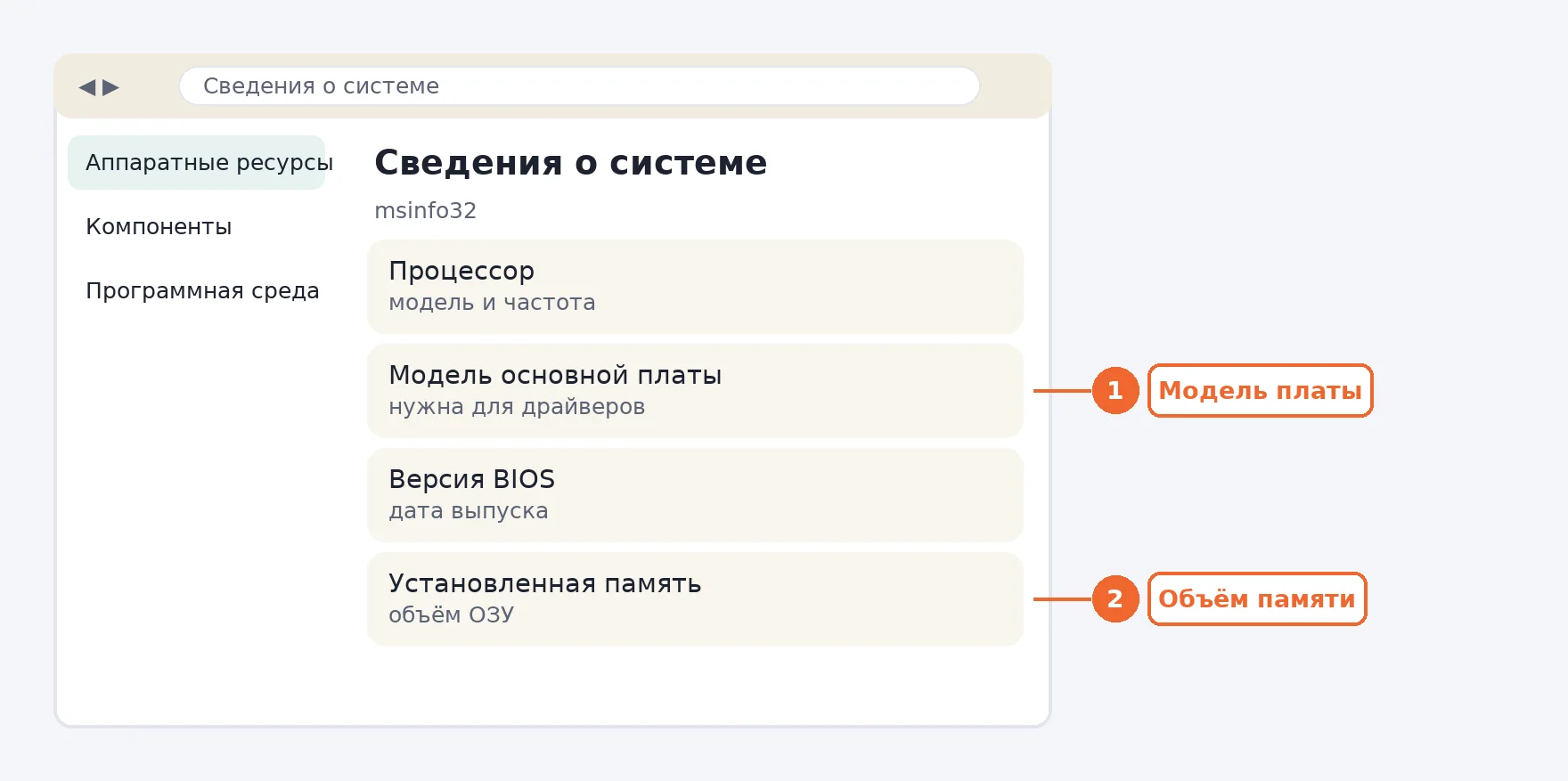
Это самый подробный встроенный инструмент. Нажмите Win + R, введите msinfo32 и нажмите Enter. В левой колонке выберите Сведения о системе: справа появится длинный список. Здесь нужны строки Изготовитель и Модель основной платы (в части версий они называются Производитель и Модель BaseBoard), Версия и дата BIOS, Процессор, Установленная оперативная память.
Если нужной строки нет, а в списке написано Недоступно, запустите утилиту от имени администратора: введите msinfo32 в поиске меню Пуск и выберите запуск от имени администратора. Весь отчёт можно сохранить в текстовый файл через меню Файл, Экспорт. Такой файл удобно отправить мастеру или в службу поддержки.
Для материнской платы это самый быстрый путь: модель понадобится, чтобы скачать драйверы с сайта производителя. На ноутбуках здесь же виден точный номер модели, который стоит искать в поддержке производителя.
Средство диагностики DirectX: dxdiag
Нажмите Win + R, введите dxdiag и подтвердите. При первом запуске система может спросить про проверку подписи драйверов: согласитесь. Вкладка Система покажет процессор, память и версию DirectX. Вкладка Экран (в некоторых версиях их несколько) сообщает модель видеокарты, объём памяти и версию драйвера. Вкладка Звук относится к звуковому устройству.
Кнопка Сохранить все сведения записывает отчёт в текстовый файл. Его полезно приложить, если игра вылетает и вы ищете помощи на форуме. Если же возникает синий экран, коды ошибок лучше сверить со справочником: синий экран смерти и что делать.

Командная строка и PowerShell
Если нужен текст, который легко скопировать, воспользуйтесь командой systeminfo. Откройте командную строку (Win + R, cmd) и введите systeminfo. Через несколько секунд на экране появятся имя узла, версия Windows, модель компьютера, процессор, BIOS, объём памяти и сетевые адаптеры.
Для отдельных компонентов в PowerShell есть команды Get-CimInstance. Например, модель материнской платы покажет Get-CimInstance Win32_BaseBoard, процессор - Win32_Processor, а видеокарту - Win32_VideoController. Старая команда wmic в новых версиях Windows 11 отключена или удалена, поэтому ориентируйтесь на PowerShell.
Материнская плата, ОЗУ, диск и блок питания
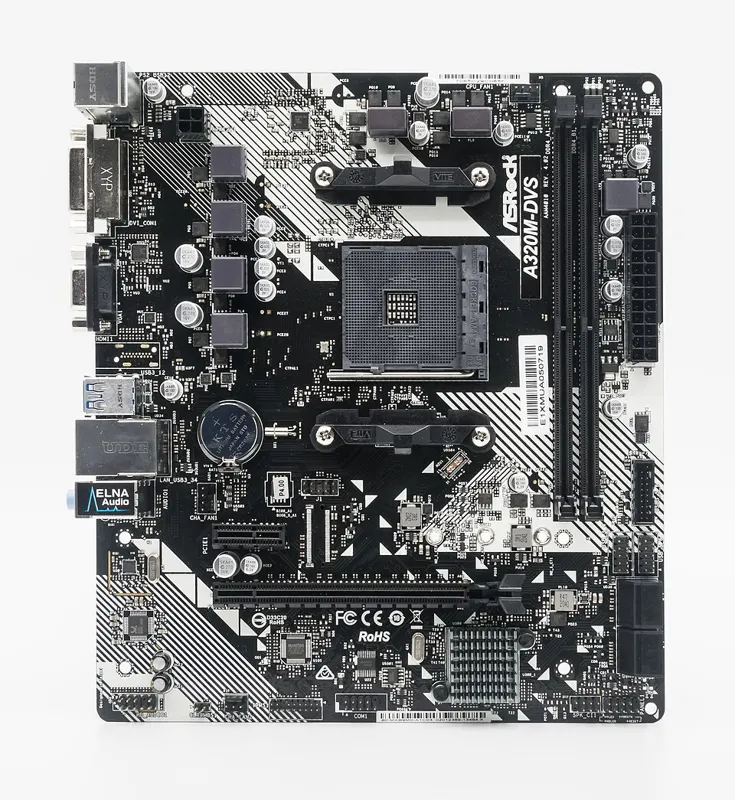
Запрос про модель материнской платы встречается чаще остальных. Помимо msinfo32, плату можно прочитать в BIOS (в разделе с информацией о системе) и на самой плате: название напечатано между разъёмами. Если плата в готовом ПК или ноутбуке, ищите номер модели на наклейке корпуса.
Тип и скорость памяти видны в Диспетчере задач, а точную модель планок показывают сторонние утилиты вроде CPU-Z: они считывают микросхему SPD. Параметры диска в Windows смотрите в Диспетчере задач, разделе Дисковые накопители Диспетчера устройств или в Параметрах, Система, Память. Состояние диска и показатели S.M.A.R.T. описаны в статье как проверить жёсткий диск и SSD.
Блок питания программами не определить: у него нет датчика, который сообщил бы модель. Мощность и модель написаны на наклейке на корпусе блока, для чтения придётся открыть боковую крышку системного блока при обесточенном компьютере.
Монитор и экран ноутбука
Разрешение и частота обновления задаются в Параметрах, Система, Дисплей, а подробности открывает пункт Дополнительные параметры дисплея. Там видна текущая герцовка и модель подключённого монитора. Размер диагонали программа не покажет: он указан на наклейке монитора или в документации.
Зная диагональ и разрешение, можно посчитать плотность пикселей. Для этого есть калькулятор PPI экрана: он нужен, чтобы сравнить чёткость двух экранов, например при выборе монитора.
Открыть инструмент отдельной страницей
Linux и Mac
В Linux удобнее всего консоль. Команда lscpu выводит процессор, free -h показывает память, lsblk перечисляет диски, а lspci - видеокарту и другие устройства на шине. Пакет inxi собирает всё в один отчёт, но его иногда нужно доустановить.
На Mac откройте меню Apple и выберите Об этом Mac: появится модель, чип, объём памяти и серийный номер. Подробный отчёт открывается кнопкой Подробнее и далее Отчёт о системе.
Что делать, если данные не совпадают с ожидаемыми
Иногда оперативной памяти установлено 16 ГБ, а система показывает меньше: часть может быть зарезервирована под встроенную видеокарту, либо одна из планок плохо вставлена. Если в ноутбуке указан объём диска 512 ГБ, а Windows показывает около 476 ГБ, дело не в потере: производители считают гигабайты по 1000 мегабайт, а система - по 1024. Разберитесь с единицами в конвертере единиц информации.
Перед тем как покупать комплектующие, обязательно сверьте совместимость по характеристикам платы, а не по общему впечатлению: тип памяти (DDR4 или DDR5), разъём процессора и формат диска. Модель платы и процессора на сайте производителя покажут, какие планки и процессоры она поддерживает.
Частые вопросы
Как быстро посмотреть характеристики компьютера в Windows 11?
Откройте Параметры, затем Система и О системе: там процессор, объём памяти и версия Windows. Для видеокарты и дисков откройте Диспетчер задач (Ctrl + Shift + Esc) и вкладку Производительность.
Как узнать модель материнской платы?
Нажмите Win + R, введите msinfo32 и найдите строки Изготовитель и Модель основной платы. Если там пусто, запустите утилиту от администратора или посмотрите название на самой плате.
Как узнать видеокарту компьютера?
Откройте Диспетчер задач, вкладку Производительность и пункт Графический процессор, либо введите dxdiag и откройте вкладку Экран. Там указаны модель и объём видеопамяти.
Как узнать характеристики ноутбука?
Так же, как у обычного компьютера, через О системе и msinfo32. Точный номер модели ноутбука виден в msinfo32 и на наклейке снизу, по нему на сайте производителя находят драйверы и точную конфигурацию.
Можно ли узнать характеристики без программ?
Да, в Windows всё нужное встроено: О системе, Диспетчер задач, msinfo32, dxdiag и команда systeminfo. Сторонние утилиты нужны только для точной модели планок памяти и датчиков температуры.
Нашли неточность или пункт меню называется иначе? Напишите на admin@statusmania.cc и укажите адрес страницы.
Читайте по теме
- Эргономичная мышь: описание, характеристики, фото. Вертикальные мыши для компьютера
- Что делать если пролил чай на компьютер. Что делать, если на ноутбук пролилась вода
- Данные о моем компьютере онлайн. Сведения о компьютере. Как узнать и где посмотреть
- Как выбрать ноутбук для фотографа, технические нюансы. Компьютер для фотографа • Выбор
- Как передать информацию с компьютера на ноутбук. Как перенести существующие данные
- Как обозначается жесткий диск. Что такое HDD на вашем компьютере и какие у него бывают