Как поставить пароль на компьютер с Windows 10 и 11
Чтобы поставить пароль на компьютер, откройте Параметры, раздел Учётные записи, затем Варианты входа, выберите Пароль и нажмите Добавить. Если вход выполнен через учётную запись Microsoft, пароль от неё и будет паролем компьютера. Ниже - порядок для Windows 10 и 11, командная строка, PIN-код и защита папок.
Содержание
- Какой пароль нужен: локальный или от учётной записи Microsoft
- Как поставить пароль в Параметрах Windows 11
- Как поставить пароль в Windows 10
- Как задать пароль через командную строку
- Как придумать надёжный пароль
- PIN-код, отпечаток и Windows Hello
- Пароль на папку, файл и программу
- Если забыли пароль или нужно убрать вход по паролю
Какой пароль нужен: локальный или от учётной записи Microsoft
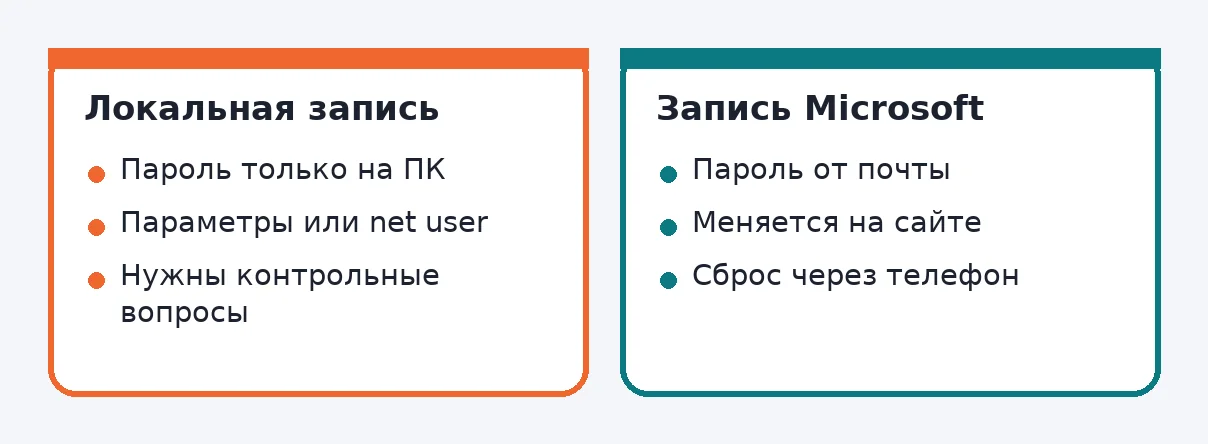
В Windows 10 и 11 есть два типа учётных записей, и порядок действий зависит от вашего. Локальная запись существует только на этом компьютере, пароль хранится на нём. Учётная запись Microsoft привязана к почте вида имя@outlook.com или другой адрес, вход происходит по её паролю, а изменить его можно и в сети.
Узнать тип просто. Откройте Параметры - Учётные записи - Ваши данные. Если под именем написан адрес почты и есть ссылка "Управление учётной записью Майкрософт", запись облачная. Если написано "Локальная учётная запись", пароль задаётся прямо в Параметрах.
| Тип записи | Где задать пароль | Можно сбросить онлайн |
|---|---|---|
| Локальная | Параметры или команда net user | Нет, нужны контрольные вопросы или другой администратор |
| Microsoft | Сайт account.microsoft.com или Параметры | Да, через почту или телефон |
Пароль, который не знаете только вы, лучше записать в надёжное место. Для записи Microsoft потерянный пароль восстановить проще, для локальной - сложнее, поэтому для неё обязательно заполните контрольные вопросы.
Как поставить пароль в Параметрах Windows 11
Для локальной учётной записи без пароля порядок такой.
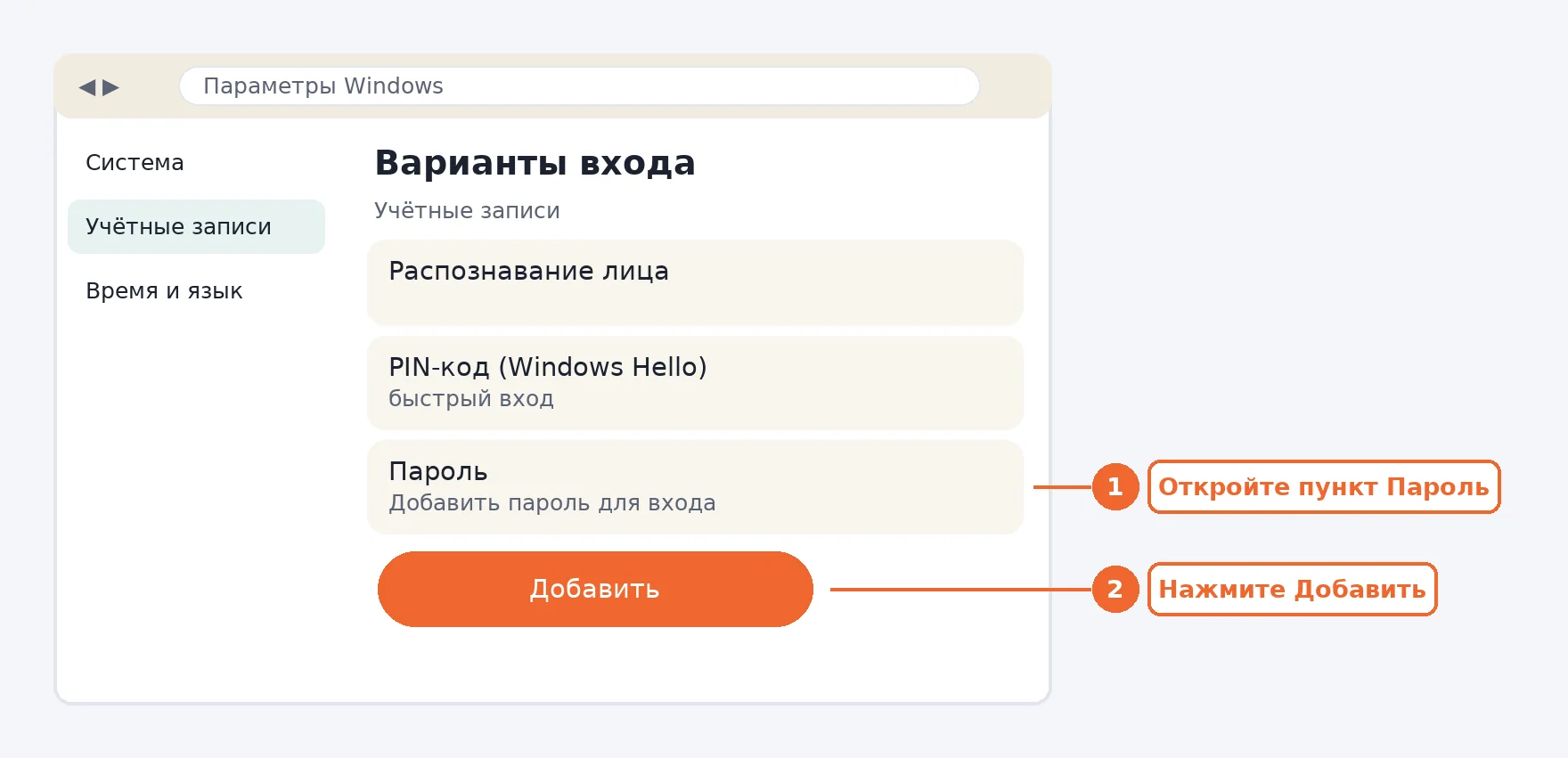
- Нажмите Пуск и откройте Параметры (или сочетание Win+I).
- Перейдите в раздел Учётные записи, затем Варианты входа.
- Раскройте пункт Пароль и нажмите Добавить.
- Введите новый пароль, повторите его и задайте подсказку, понятную только вам.
- Нажмите Далее, затем Готово.
Если кнопка "Добавить" недоступна, а в разделе есть переключатель "Для повышения безопасности разрешить вход через Windows Hello только для учётных записей Майкрософт", выключите его: этот режим мешает работе с паролем. После изменения пароля войдите заново или нажмите Win+L, чтобы заблокировать экран и проверить вход.
Как поставить пароль в Windows 10
В Windows 10 путь почти тот же. Откройте Пуск - Параметры - Учётные записи - Варианты входа. В блоке "Пароль" нажмите "Добавить" и введите пароль, повтор и подсказку. Для изменения уже существующего пароля тот же пункт называется "Изменить", нужно сначала ввести старый пароль.
Windows 10 также позволяет настроить через это меню запрос пароля при выходе из спящего режима. В блоке Варианты входа найдите пункт про повторный вход после отсутствия (в зависимости от сборки он называется "Требуется вход" или похоже) и выберите вариант с выходом компьютера из спящего режима. Тогда после пробуждения система обязательно попросит пароль. Если вы хотите, чтобы экран блокировался сам, пока вы отошли, включите заставку с запросом входа: в Параметрах откройте Персонализация - Экран блокировки - Параметры заставки и поставьте галочку "Начинать с экрана входа в систему".
Как задать пароль через командную строку
Способ подходит для локальных записей и удобен, если вы настраиваете несколько компьютеров или меню Параметров не открывается. Нужны права администратора.
- Нажмите правой кнопкой на кнопку Пуск и откройте Терминал (Администратор) или Командную строку (администратор).
- Введите команду net user и нажмите Enter, чтобы увидеть список пользователей.
- Введите net user ИмяПользователя * и нажмите Enter.
- Дважды введите пароль. Символы при вводе не отображаются, это нормально.
Звёздочка после имени заставляет систему запросить пароль скрытым вводом, и он не остаётся в тексте команды и в истории. Если имя пользователя содержит пробелы, возьмите его в прямые кавычки. Командой net user нельзя поменять пароль учётной записи Microsoft: для неё это делается на сайте Microsoft или через Параметры.
Как придумать надёжный пароль
Пароль защищает документы, сохранённые пароли в браузере и платёжные данные, поэтому подходить к нему стоит серьёзно. Не используйте даты рождения, имена, последовательности вроде 12345678 и один и тот же пароль для почты, Microsoft и банков.
- Длина не меньше 12 знаков. Длинная фраза из нескольких слов запоминается проще и надёжнее набора символов.
- Сочетайте слова, цифры и знаки, но не заменяйте буквы очевидными цифрами.
- Не записывайте пароль на наклейке на мониторе.
- Для менеджера паролей и почты придумайте разные пароли.
Если вы боитесь забыть, заведите PIN-код для ежедневного входа, а длинный пароль храните отдельно. PIN привязан к конкретному устройству и работает только на нём, поэтому его кража менее опасна.
PIN-код, отпечаток и Windows Hello
Вместо ввода длинного пароля при каждом включении удобнее использовать PIN или биометрию. В разделе Параметры - Учётные записи - Варианты входа есть пункты: распознавание лица, отпечаток пальца (если сканер встроен), PIN-код (Windows Hello), ключ безопасности и пароль-картинка в Windows 10.
Чтобы создать PIN, нажмите "PIN-код (Windows Hello)" и затем "Настроить". Система попросит ввести текущий пароль, после чего вы задаёте цифровой код. Он может быть и длиннее четырёх цифр, а в расширенных настройках разрешены буквы и символы. Пароль при этом остаётся запасным способом входа.
Если после обновления Windows не работают PIN или отпечаток, откройте этот же раздел и нажмите "Удалить", затем настройте заново.
Пароль на папку, файл и программу
Пароль на вход защищает компьютер целиком, но не отдельные файлы, если кто-то загрузится с другого диска или подключит ваш диск к другому устройству. Для отдельных данных есть другие способы.
В Windows 10 и 11 редакций Pro и выше есть шифрование файлов: свойства папки, кнопка "Другие", галочка "Шифровать содержимое для защиты данных". Оно привязано к вашей учётной записи. Для всего диска служит BitLocker (в Windows 11 Home - упрощённое шифрование устройства). Чтобы отправить кому-то папку под паролем, подойдёт архив 7-Zip или WinRAR с паролем и шифрованием AES-256. В архиваторе выберите "Добавить в архив", задайте пароль и включите шифрование имён файлов.
Документы Word, Excel и PDF тоже можно защитить паролем в самой программе: Файл - Сведения - Защита документа - Зашифровать с использованием пароля. Подробнее о работе с PDF смотрите в материале как сжать PDF-файл.
Если забыли пароль или нужно убрать вход по паролю
Для учётной записи Microsoft откройте на другом устройстве страницу восстановления пароля на сайте Microsoft и следуйте подсказкам: код придёт на почту или телефон. Затем на экране входа введите новый пароль.
Для локальной записи на экране входа Windows предложит ссылку "Сбросить пароль", если вы отвечали на контрольные вопросы. Если не отвечали, сбросить пароль может другой администратор компьютера через Управление компьютером - Локальные пользователи. Иного способа без потери доступа к своим файлам нет: не пользуйтесь сомнительными программами для взлома, они часто содержат вирусы.
Чтобы убрать пароль при входе на своём домашнем компьютере, нажмите Win+R, введите netplwiz, снимите галочку "Требовать ввод имени пользователя и пароля" и введите пароль для подтверждения. Делайте это только на компьютере, к которому не имеют доступа посторонние. Для защиты на случай пропажи ноутбука пароль лучше оставить. Другие инструкции по системе собраны в рубрике Windows и компьютер. Если компьютер ведёт себя странно, начните с проверки его состояния по статье как узнать характеристики компьютера.
Частые вопросы
Как поставить пароль на компьютер при включении?
Откройте Параметры, раздел Учётные записи - Варианты входа, выберите Пароль и нажмите Добавить. Задайте пароль и подсказку. При следующем включении Windows попросит ввести его на экране входа.
Как поставить пароль на компьютер Windows 11 без интернета?
Для локальной записи интернет не нужен: те же шаги в Параметрах или команда net user в командной строке от администратора. Для записи Microsoft пароль меняют на сайте account.microsoft.com, это требует сети.
Можно ли поставить пароль на папку в Windows?
Прямой защиты паролем у папки нет. Используйте шифрование файлов в Windows Pro, BitLocker для диска или архив с паролем в 7-Zip и WinRAR. Документы Office защищаются паролем в самой программе.
Что делать, если забыл пароль от компьютера?
Для записи Microsoft восстановите пароль на другом устройстве через сайт Microsoft. Для локальной записи используйте ссылку сброса с контрольными вопросами или войдите под другим администратором и задайте новый пароль.
Чем PIN-код отличается от пароля?
PIN действует только на конкретном устройстве и не передаётся по сети, поэтому его украсть сложнее. Пароль от учётной записи Microsoft работает везде. PIN удобен для ежедневного входа, пароль остаётся запасным.
Нашли неточность или пункт меню называется иначе? Напишите на admin@statusmania.cc и укажите адрес страницы.
Читайте по теме
- Запаролить папку в windows 7 без архивации. Как поставить пароль на папку разными
- Как ускорить компьютер на Windows: 15 проверенных способов
- Что делать если на пк нету звука. Почему не работает звук на компьютере с Windows
- Как установить пароль на папку или файл. Как поставить пароль на папку разными способами
- Как сбросить админ. Еще одним распространенным способом, который поможет, если забыт
- Можно ли поставить пароль. Как поставить пароль на папку с помощью специальных программ