Как включить камеру на ноутбуке и проверить, что она работает
Чтобы включить камеру на ноутбуке, откройте приложение "Камера" через поиск Windows: если появилось изображение, устройство работает, а на экране видно себя. Если картинки нет, нужно разрешить доступ к камере в параметрах конфиденциальности и проверить, не отключено ли устройство в Диспетчере устройств.
Содержание
- Как включить камеру на ноутбуке быстрее всего
- Включаем доступ к камере в Windows 11 и Windows 10
- Проверка в Диспетчере устройств
- Клавиши и переключатели на корпусе
- Как включить камеру на ноутбуке в браузере и программах
- Сравнение способов включения
- Если камера по-прежнему не включается
- Как проверить, что камера работает и безопасна
Как включить камеру на ноутбуке быстрее всего
У встроенной веб-камеры нет отдельного выключателя в системе: она включается тогда, когда какая-нибудь программа к ней обращается. Поэтому самый простой способ - нажать Win, набрать слово "Камера" и открыть найденное приложение. Загорится маленький индикатор рядом с объективом, а на экране появится изображение.
Если приложение показывает картинку, с оборудованием всё в порядке, и дальше остаётся разрешить доступ нужным программам: браузеру, Zoom, Teams, Skype. Если выскочило сообщение вроде "Мы не можем найти вашу камеру" или экран чёрный, переходите к разделам ниже по порядку - от простых причин к сложным.
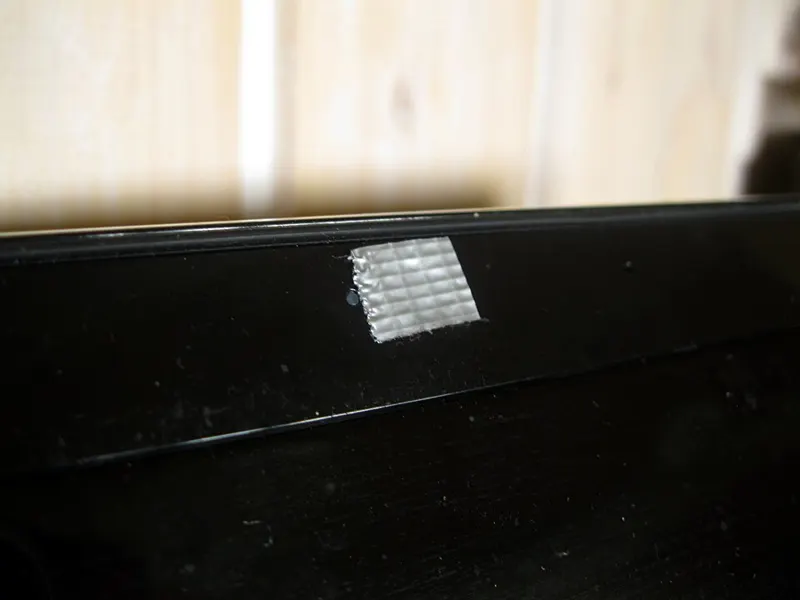
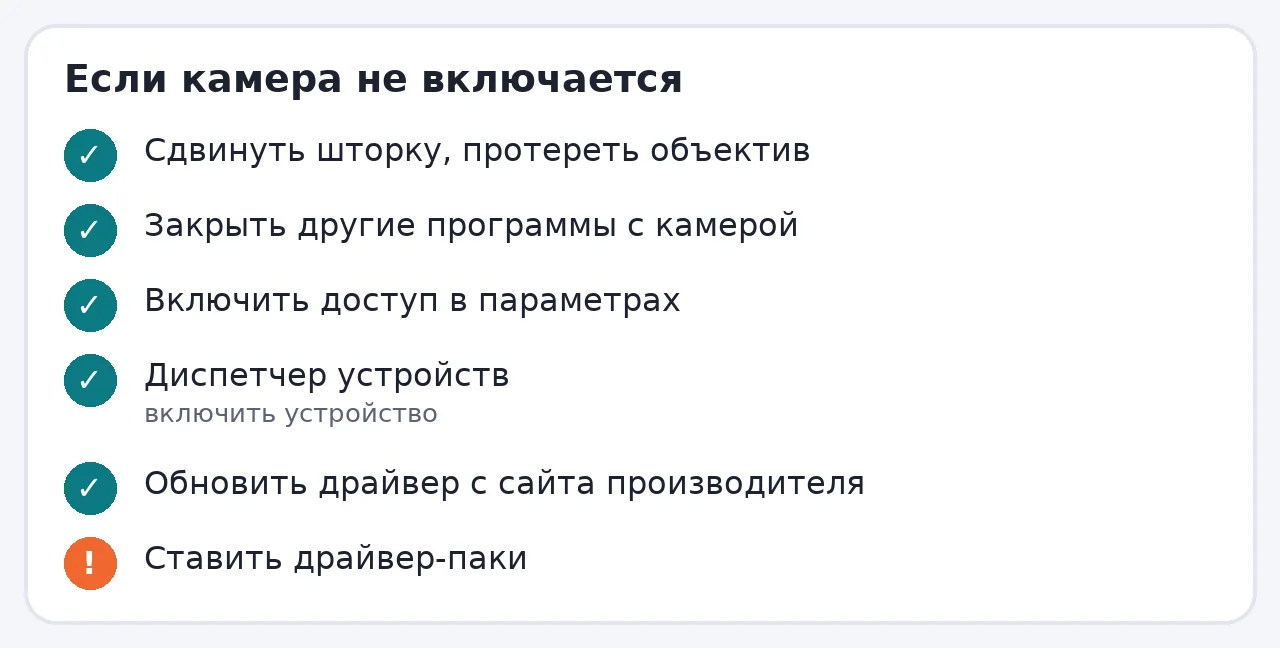
Перед настройкой проверьте очевидное: не заклеен ли объектив, не сдвинута ли встроенная шторка (на многих ноутбуках Lenovo, HP и Dell она есть на корпусе) и не занята ли камера другой программой. Закройте мессенджеры и видеозвонки, которые могли захватить камеру раньше.
Включаем доступ к камере в Windows 11 и Windows 10
Чаще всего камера "не работает" потому, что система запретила приложениям ей пользоваться. Это настройка конфиденциальности, и она не связана с драйверами.
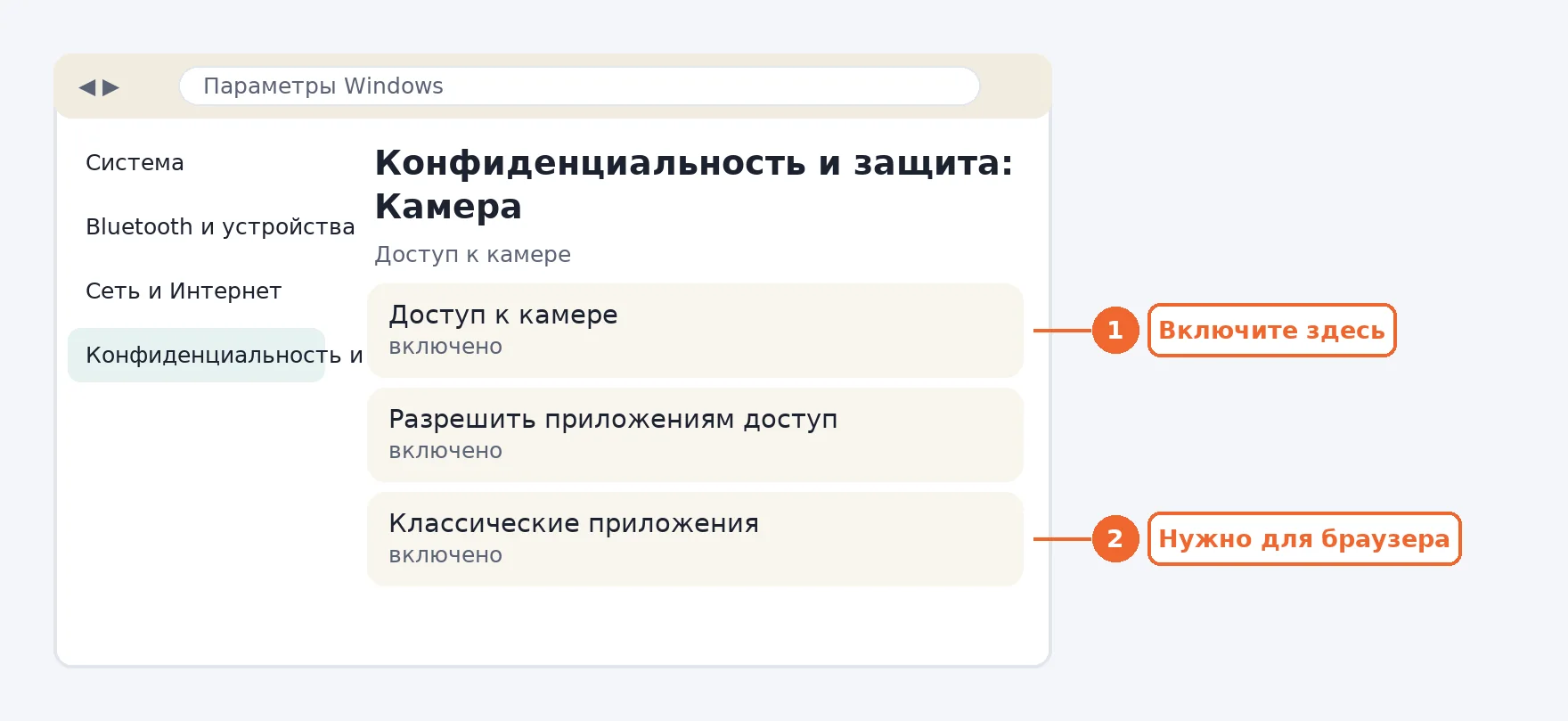
В Windows 11 откройте Пуск, затем Параметры, раздел "Конфиденциальность и защита" и пункт "Камера". В Windows 10 путь такой же по смыслу: Параметры, "Конфиденциальность", слева "Камера". Нужно проверить три переключателя:
- "Доступ к камере" должен быть включён - иначе камера недоступна всей системе.
- "Разрешить приложениям доступ к камере" - включён.
- "Разрешить классическим приложениям доступ к камере" - включён, это нужно браузерам и обычным программам вроде Zoom.
Ниже в том же окне есть список приложений с отдельными переключателями. Если нужной программы нет в списке, запустите её и попробуйте включить камеру внутри неё: список обновится. Если переключатели серые и не нажимаются, параметр заблокирован администратором, например, на рабочем компьютере с корпоративными правилами.
Для Windows 11 есть и отдельный раздел со списком камер: Параметры, "Bluetooth и устройства", затем "Камеры". Выберите камеру в списке - там можно посмотреть предварительный просмотр, поменять яркость и контрастность, а при необходимости включить или отключить само устройство.
Проверка в Диспетчере устройств
Если в параметрах всё включено, а приложение камеры её не видит, смотрим на устройство. Нажмите правой кнопкой мыши на кнопку Пуск и выберите "Диспетчер устройств". Найдите раздел "Камеры" либо "Устройства обработки изображений" - название зависит от драйвера.
Возможны три картины:
- Рядом с камерой стрелка вниз - устройство отключено. Нажмите правой кнопкой по нему и выберите "Включить устройство".
- Жёлтый значок с восклицательным знаком - проблема с драйвером. Выберите "Обновить драйвер" или удалите устройство и перезагрузите ноутбук: Windows поставит драйвер заново.
- Раздела нет совсем - камера не определяется. В меню "Действие" нажмите "Обновить конфигурацию оборудования", а если не помогло, установите драйвер с сайта производителя ноутбука.
Драйверы камеры берите только с официального сайта производителя вашей модели (Lenovo, HP, ASUS, Acer, MSI, Dell) и сопоставляйте точное название модели с наклейки на днище. Программы-автообновлялки драйверов часто ставят неподходящие версии, после чего камера пропадает совсем. Если вы не помните точную модель, посмотрите её способом из статьи как узнать характеристики своего компьютера или ноутбука.
Клавиши и переключатели на корпусе
На некоторых ноутбуках камеру включает физическая кнопка или сочетание клавиш. Посмотрите на ряд F1-F12: у камеры там обычно нарисована пиктограмма фотоаппарата, иногда зачёркнутая. Нажмите её вместе с Fn. На части моделей Lenovo есть ползунок-шторка прямо над экраном, а на некоторых HP - отдельная клавиша с перечёркнутой камерой.
Если клавиши нажимаются, а в системе ничего не меняется, нужна фирменная утилита производителя: она отвечает за функциональные клавиши. Например, у ноутбуков Lenovo это Lenovo Vantage, у ASUS - MyASUS, у HP - HP Support Assistant. Утилиту скачивают с сайта производителя или из Microsoft Store.
Некоторые режимы отключения камеры спрятаны в BIOS: пункты вроде Integrated Camera, Webcam или Camera Enable. Заходить туда стоит только в крайнем случае и только если Диспетчер устройств вообще не показывает камеру. Клавиша входа в BIOS зависит от модели (чаще F2, Del или F10), а неосторожное изменение других пунктов может помешать загрузке.
Как включить камеру на ноутбуке в браузере и программах
Даже при рабочей камере сайты и программы просят отдельное разрешение. В Chrome и Edge при первом обращении сайта к камере в левой части адресной строки появляется всплывающий запрос: нажмите "Разрешить". Если вы нажали "Блокировать", слева от адреса есть значок настроек сайта, где разрешение можно вернуть.
Ещё один частый случай - в браузере выбрана не та камера. Если к ноутбуку подключена вторая веб-камера или виртуальная камера из программы для стримов, сайт может брать именно её. Откройте настройки сайта и выберите во всплывающем списке встроенную камеру ноутбука.
В Zoom, Teams и Skype камеру выбирают в настройках видео. Если там только пункт "Нет камеры", закройте программу полностью, затем запустите снова. Если камера по-прежнему не видна, а в приложении "Камера" Windows изображение есть, причина именно в настройках этой программы.
Сравнение способов включения
Чтобы не перебирать всё подряд, ориентируйтесь на симптом, который вы видите на экране.
| Что видите | Вероятная причина | Что сделать |
|---|---|---|
| Чёрный экран, индикатор горит | Закрыта шторка или объектив | Сдвиньте шторку, протрите объектив |
| Сообщение, что камера не найдена | Устройство отключено или нет драйвера | Диспетчер устройств, обновить драйвер |
| В Камере есть изображение, в Zoom нет | Не выбрана камера в программе | Выбрать устройство в настройках видео |
| Переключатели доступа серые | Блокировка администратором | Обратиться к администратору |
Если камера по-прежнему не включается
Сначала перезагрузите ноутбук: после обновления Windows камера нередко отваливается именно из-за недозагруженного драйвера. Затем запустите встроенное средство диагностики: Параметры, "Система", "Устранение неполадок", "Другие средства устранения неполадок", запуск для камеры.
Проверьте, не стоит ли на ноутбуке антивирус или защитная программа, которая блокирует доступ к камере. В настройках многих антивирусов есть пункт "Защита веб-камеры". Временно отключите его и повторите проверку.
Бывает и аппаратная неисправность: шлейф камеры отошёл после падения или разборки ноутбука. Признак - камера не появляется в Диспетчере устройств ни при каких действиях, даже после переустановки Windows. Тогда нужен сервисный центр, а как временный выход можно купить недорогую внешнюю USB-камеру. Если при подключении внешних устройств возникают сложности с интернет-связью во время видеозвонка, посмотрите статью не работает интернет на компьютере, а скорость соединения можно оценить через проверку скорости интернета.
Как проверить, что камера работает и безопасна
Для проверки достаточно приложения "Камера" в Windows. Дополнительно откройте любой сервис видеосвязи в браузере и посмотрите, показывает ли он ваше изображение. Яркость, контраст и увеличение можно подстроить в Параметры, "Bluetooth и устройства", "Камеры" (Windows 11).
Не забывайте и про приватность. Если камеру не используете, закройте шторку или заклейте объектив. В Параметры, "Конфиденциальность", "Камера" посмотрите, каким приложениям вы дали доступ: лишнее выключите. Индикатор рядом с объективом показывает, что камера активна. Если он горит, хотя вы ничего не запускали, проверьте список запущенных программ в Диспетчере задач.
Для видеозвонков постарайтесь поставить свет перед собой, а не за спиной, и держать ноутбук на уровне глаз: картинка будет заметно лучше при тех же настройках.
Частые вопросы
Как включить камеру на ноутбуке Windows 10?
Откройте Параметры, раздел "Конфиденциальность" и пункт "Камера", включите доступ к камере и разрешение для приложений. Затем запустите приложение "Камера" из меню Пуск. Если изображения нет, проверьте устройство в Диспетчере устройств.
Есть ли на ноутбуке кнопка включения камеры?
На многих моделях есть клавиша с пиктограммой камеры в ряду F1-F12, которую нажимают вместе с Fn, или физическая шторка над экраном. На других ноутбуках отдельной кнопки нет, и камера включается программой.
Почему камера на ноутбуке показывает чёрный экран?
Чаще всего закрыта шторка, камеру занимает другая программа или отключён доступ в параметрах конфиденциальности. Закройте мессенджеры, проверьте шторку и разрешения, затем перезагрузите ноутбук.
Как включить камеру на ноутбуке в браузере?
При обращении сайта к камере нажмите "Разрешить" во всплывающем окне у адресной строки. Если разрешение блокировано, откройте настройки сайта по значку слева от адреса и верните доступ.
Камера пропала из Диспетчера устройств, что делать?
В меню "Действие" выберите "Обновить конфигурацию оборудования", перезагрузите ноутбук и установите драйвер с сайта производителя модели. Если камера не вернулась, возможна аппаратная неисправность, нужен сервисный центр.
Нашли неточность или пункт меню называется иначе? Напишите на admin@statusmania.cc и укажите адрес страницы.
Читайте по теме
- Как работает кнопка fn на ноутбуке. Кнопка fn на ноутбуке Samsung не работает
- Не работает тачпад на ноутбуке: причины и что делать
- Что делать если не работает панель. Почему на ноутбуке не работает сенсорная панель
- Отключаем тачпад на ноутбуке. Причины, по которым на ноутбуке Lenovo IBM не работает
- Как отключить сенсорную мышь на ноутбуке? Три способа включения тачпада. Как на ноутбуке
- Как отключить сенсорную мышь на ноутбуке три способа включения тачпада. Используем кнопку