Синий экран смерти в Windows: коды ошибок и что делать
Синий экран смерти (BSOD) - это аварийная остановка Windows: система встретила ошибку, с которой не справилась, показала код остановки и перезагрузилась. Чтобы исправить его, запишите код на экране, вспомните, что вы меняли перед сбоем, и проверьте драйверы, системные файлы, память и диск.
Содержание
Что такое синий экран смерти
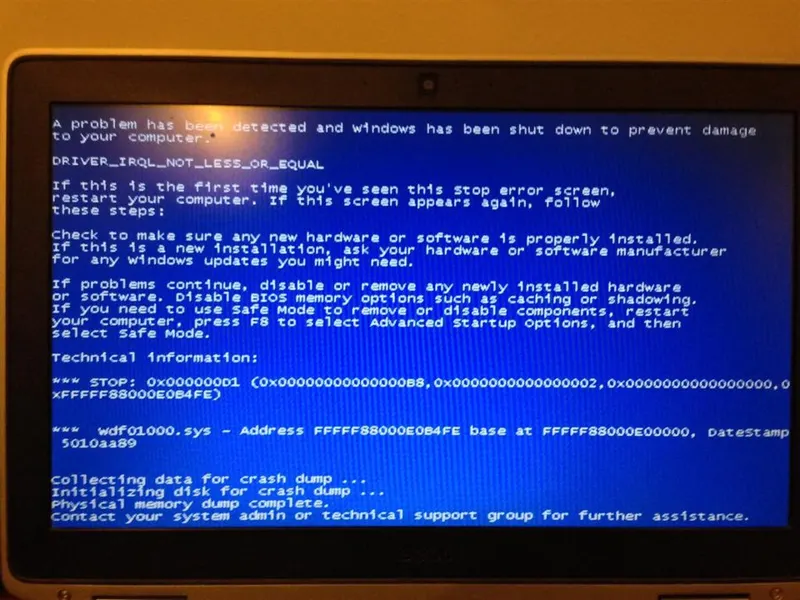
Синий экран смерти показывается, когда Windows обнаруживает критическую ошибку в ядре или драйвере. Продолжать работу небезопасно: данные могут повредиться. Поэтому система останавливается, сохраняет сведения о сбое в файл и перезагружается. На экране виден текст вроде Your device ran into a problem или Ваш компьютер столкнулся с проблемой, процент сбора данных и строка Stop code с названием ошибки.
В Windows 11 версии 24H2 и новее Microsoft постепенно заменяет синий фон на чёрный и убирает смайлик и QR-код. Суть та же: на экране остаются код остановки и, если известно, имя драйвера, из-за которого произошёл сбой.
Один синий экран без повторений ещё не повод для паники: он может возникнуть из-за случайного сбоя драйвера. Если же экран появляется регулярно, нужно искать причину. Чаще всего это драйвер, повреждённые системные файлы, неисправная оперативная память, диск или перегрев.
Сначала запишите код ошибки
Код остановки - главный ориентир. Он написан заглавными буквами с подчёркиваниями, например CRITICAL_PROCESS_DIED, а рядом иногда стоит шестнадцатеричный код вроде 0x000000EF. Сфотографируйте экран на телефон: компьютер перезагрузится через несколько секунд.
Если не успели, код можно найти позже. Откройте Просмотр событий (Win + R, команда eventvwr.msc), раздел Журналы Windows - Система и найдите событие Bugcheck. Удобнее воспользоваться Монитором стабильности: введите в поиске Windows Монитор стабильности работы, там видна шкала сбоев и коды остановки.
Расшифровать код можно по таблице ниже или на странице кодов ошибок Windows: введите код в поиск и получите краткое решение.
Открыть инструмент отдельной страницей
Частые коды остановки и что они значат
| Код | Что обычно значит | С чего начать |
|---|---|---|
| CRITICAL_PROCESS_DIED (0xEF) | Аварийно завершился важный системный процесс | SFC и DISM, откат обновления |
| IRQL_NOT_LESS_OR_EQUAL (0xA) | Драйвер или система обратились к памяти без прав | Драйверы, проверка памяти |
| DRIVER_IRQL_NOT_LESS_OR_EQUAL (0xD1) | Ошибка конкретного драйвера, имя в скобках | Обновить или откатить этот драйвер |
| PAGE_FAULT_IN_NONPAGED_AREA (0x50) | Обращение к несуществующей памяти | Проверка ОЗУ, драйверы |
| KERNEL_SECURITY_CHECK_FAILURE (0x139) | Нарушена целостность данных ядра | Драйверы, SFC, память |
| INACCESSIBLE_BOOT_DEVICE (0x7B) | Windows не видит системный диск | Режим SATA в BIOS, кабель, диск |
Ошибки с IRQL часто вызывает драйвер, и в числе первых стоит проверить драйвер видеокарты. Если в названии ошибки или в дампе указан файл с расширением .sys, виновато именно это устройство или программа.
Что менялось перед сбоем
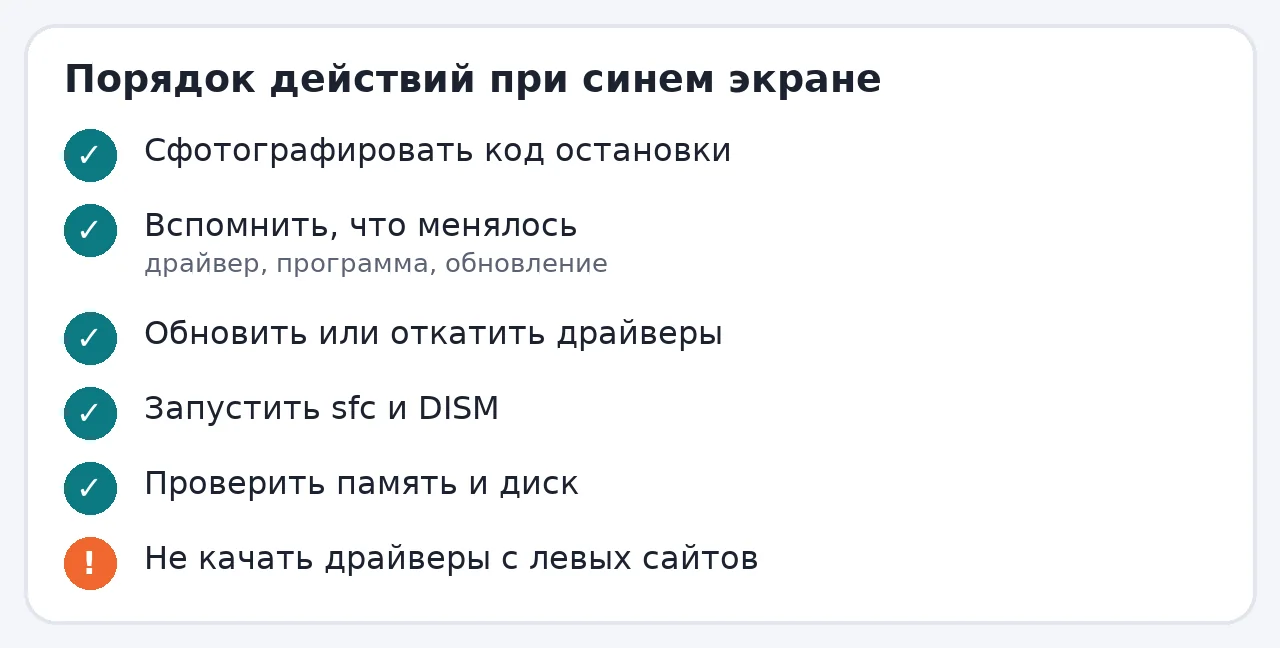
Самый быстрый путь к причине - вспомнить последние изменения. Установили новую программу, драйвер, игру, обновление Windows? Добавили планку памяти, подключили новое устройство? Именно это чаще всего и виновато.
Если синий экран начался после обновления, откройте Параметры - Центр обновления Windows - Журнал обновлений - Удалить обновления и удалите свежий пакет. Если после установки драйвера, откатите его в Диспетчере устройств: свойства устройства - вкладка Драйвер - Откатить драйвер. Отключите внешние устройства (принтеры, адаптеры, флешки) и посмотрите, остался ли сбой.
Если вы отключали автоматические обновления, учтите, что это не защищает от сбоев драйверов. Подробнее об управлении обновлениями написано в статье как отключить обновления Windows 10 и 11.
Проверка драйверов
Драйверы - причина большинства синих экранов. Обновите драйвер видеокарты с сайта NVIDIA, AMD или Intel, драйверы чипсета и сети с сайта производителя ноутбука или материнской платы. Не используйте сомнительные программы для автоматической установки драйверов: они часто ставят неподходящие версии.
Откройте Диспетчер устройств (Win + X) и посмотрите, нет ли у устройств жёлтого значка с восклицательным знаком. Такие устройства требуют внимания. Если сбои начались после обновления драйвера, откатите его до предыдущей версии. Бывает и наоборот: старый драйвер несовместим с новой Windows, тогда помогает обновление.
Если синий экран указывает на файл вроде nvlddmkm.sys, это драйвер видеокарты NVIDIA, а atikmdag.sys или atikmpag.sys - AMD. Для таких случаев полезна полная переустановка драйвера: удалите старый в Параметры - Приложения, затем установите свежий с сайта производителя.
Проверка и восстановление системных файлов
Повреждённые системные файлы, особенно при ошибке CRITICAL_PROCESS_DIED, исправляются штатными средствами. Откройте командную строку от имени администратора (поиск - cmd - Запуск от имени администратора) и выполните по очереди две команды.
- sfc /scannow - проверяет и восстанавливает системные файлы. Дождитесь окончания, это занимает 10-20 минут.
- DISM /Online /Cleanup-Image /RestoreHealth - восстанавливает хранилище компонентов. Нужен интернет, процесс может долго висеть на 20 или 62 процентах, это нормально.
- После DISM выполните sfc /scannow ещё раз и перезагрузите компьютер.

Если Windows не загружается из-за синего экрана, зайдите в среду восстановления: после трёх неудачных запусков подряд она откроется сама. Выберите Поиск и устранение неисправностей - Дополнительные параметры. Там есть Удаление обновлений, Восстановление системы и Командная строка, из которой тоже можно запустить проверки.
Память и диск
Если ошибки разные и появляются случайно, подозревайте оперативную память. Запустите Средство проверки памяти Windows: нажмите Win + R, введите mdsched.exe и выберите Выполнить перезагрузку и проверку. Тест занимает от нескольких минут до часа. Для глубокой проверки используют программу MemTest86 с загрузочной флешки.
Если ошибка найдена, снимите планки и проверяйте по одной, протрите контакты, а неисправную замените. Если вы недавно включали профиль разгона памяти (XMP или EXPO) в BIOS, отключите его для проверки: нестабильный разгон часто даёт синие экраны.
Проверьте и накопитель: в командной строке введите chkdsk C: /f /r и согласитесь на проверку при следующей загрузке. Подробный разбор с проверкой SMART и SSD есть в статье как проверить жёсткий диск и SSD на ошибки. Кроме того, у системного диска должно быть свободно не менее 10-15 процентов места.
Перегрев и железо
Перегрев процессора или видеокарты тоже вызывает перезагрузки и синие экраны, особенно под нагрузкой в играх. Проверьте температуру в программах HWMonitor или MSI Afterburner. Если она держится выше 85-90 градусов, почистите систему охлаждения от пыли и замените термопасту. Об остальных причинах торможения читайте в статье как ускорить компьютер на Windows.
Если синий экран появляется только в играх, возможно, не справляется блок питания или перегревается видеокарта. Попробуйте снизить нагрузку и проверить, исчезнут ли сбои. Если вы недавно меняли конфигурацию, убедитесь, что блоку питания хватает мощности.
Как посмотреть файл дампа
При каждом сбое Windows сохраняет небольшой файл дампа в папку C:\Windows\Minidump. По нему можно узнать, какой файл виноват. Убедитесь, что запись дампа включена: Win + R, команда sysdm.cpl, вкладка Дополнительно - Загрузка и восстановление - Параметры, в списке выберите Малый дамп памяти (256 КБ) или Автоматический дамп памяти.
Откройте дамп в программе WinDbg из Microsoft Store: задайте путь к символам Microsoft, откройте файл .dmp и выполните команду !analyze -v. Смотрите строки MODULE_NAME и IMAGE_NAME: если там файл .sys, это драйвер, а ntoskrnl.exe означает ядро Windows. Файлы win32kbase.sys и win32kfull.sys указывают на графику, то есть на драйвер видеокарты.
Дамп создаётся только при будущих сбоях, прошлые по нему не восстановить. Обычному пользователю достаточно знать код остановки и имя файла.
Когда помогает только переустановка
Если ничего не помогло, а синий экран возвращается каждые несколько минут, сделайте восстановление системы к точке до проблем: Параметры - Система - Восстановление. Затем попробуйте сброс Windows с сохранением файлов (Вернуть компьютер в исходное состояние). Сохраните важные данные заранее на другой диск или в облако.
Если и чистая установка не спасает, виновато железо: память, диск, блок питания или материнская плата. В этом случае лучше обратиться в сервис.
Частые вопросы
Почему появляется синий экран смерти?
Чаще всего из-за драйверов. Другие причины - повреждённые системные файлы, ошибки памяти и диска, перегрев и нестабильный разгон. Точнее покажет код остановки на экране.
Как убрать синий экран смерти навсегда?
Найдите причину по коду: обновите или откатите драйверы, выполните sfc /scannow и DISM, проверьте память и диск. Универсальной кнопки нет, потому что причины разные.
Опасен ли синий экран смерти?
Один случай не опасен, но частые сбои могут повредить файлы и данные. Сделайте копию важных файлов и найдите причину.
Где найти код ошибки после перезагрузки?
В Просмотре событий, раздел Журналы Windows - Система, событие Bugcheck, или в Мониторе стабильности. Также файлы дампов лежат в C:\Windows\Minidump.
Что делать, если синий экран не даёт загрузить Windows?
После трёх неудачных запусков откроется среда восстановления. Выберите Дополнительные параметры, удалите последние обновления или запустите восстановление системы, а при необходимости загрузитесь в безопасном режиме.
Нашли неточность или пункт меню называется иначе? Напишите на admin@statusmania.cc и укажите адрес страницы.
Читайте по теме
- Что делать если на пк нету звука. Почему не работает звук на компьютере с Windows
- Пропадает заставка с рабочего стола windows xp. Пропал рабочий стол: что делать
- Пропал английский язык в windows 7. Что делать, если пропала языковая панель
- Обновил до windows 10 черный экран. Отключаем ненужные программы и сервисы из автозапуска
- Ошибка "Сервер RPC недоступен" в Windows - что делать. "Сервер RPC недоступен" - причины
- Почему Windows не позволяет отформатировать флешку? Что делать, если не форматируется